【2026年最新版】Amazonストアページ(ブランドストア)の作り方を完全解説|作成条件・手順・活用事例まで
Amazonで売上を伸ばし、価格競争から脱却するために欠かせないのが「Amazonストアページ(ブランドストア)」です。
しかし、
「Amazonストアページの作り方が分からない」
「作ったものの、売上につながらない」
「何を載せれば成果が出るのか判断できない」
と悩む事業者は少なくありません。
本記事では、これまでの支援実績が1,000社以上、広告運用実績年間10億円以上の弊社(Proteinum)が、
・Amazonストアページの基本
・失敗しないAmazonストアページの作り方
・売上につながる設計・活用ポイント
を初心者の方にも分かりやすく解説します。
【この記事の対象者】
- Amazonで自社ブランドの製品を販売している企業様
- 競合他社との価格競争から脱却し、ブランドのファンを獲得したいEC担当者様
- Amazonストアの作成手順や具体的な導入メリットを詳しく知りたい方
【この記事を読んでわかること】
- Amazonストアの基本概要と導入によって得られるメリット
- Amazonストアを作成するための必須条件(Amazonブランド登録について)
- 実際のストア作成手順と成果を最大化するための運用ポイント

株式会社Proteinum ECコンサルタントマネージャー


Amazonのストアページ(ブランドストア)とは?
Amazonストアページの作り方を理解するためには、まず「ブランドストアとは何か」を正しく押さえておく必要があります。ここでは、通常の商品ページとの違いや、ブランドストアが果たす役割を整理します。
Amazonのストアページ(ブランドストア)とは、Amazon上に自社ブランド専用のカスタムページを無料で作成できる公式機能です。「ストアフロント」や「ブランドサイト」と呼ばれることもありますが、現在では一般的に「Amazonストア」「Amazonストアページ」と呼ばれています。
Amazonは「1商品1ページ」が基本であり、他の出品者と同じフォーマットで商品が表示されるため、商品ページだけではブランド独自の世界観を伝えにくいという構造的な課題がありました。
ブランドストアを活用すれば、この課題を解消し、以下のような情報を自由度の高いデザインで表現できます。
- ブランドの世界観やコンセプト
- 商品ラインナップ全体の魅力や関係性
- ブランドストーリーや開発背景、品質へのこだわり
つまり、ブランドストアはAmazon内に自社の「ECサイト」を持つのに近い状態を実現できる機能です。トップページに加えてカテゴリー別の下層ページも作成でき、画像・テキスト・動画などのコンテンツを組み合わせて、ブランドの魅力を体系的にユーザーへ届けることができます。
さらに、ストアページには固有のURLが発行されるため、Amazon内の広告だけでなく、Google広告やSNS広告など外部施策の遷移先としても活用できます。商品ページへの直接遷移では伝えきれないブランドの価値を、ストアページを経由させることで深く理解してもらい、購買につなげる導線を構築できる点が大きな強みです。

Amazonストアページの作成費用は?
Amazonストアページ(ブランドストア)の作成および運用にかかる利用料は無料です。ページの作成・公開・編集・更新に対して、Amazon側から追加料金が発生することはありません。テンプレートやウィジェットの使用、画像・動画のアップロード、下層ページの追加なども含め、ストアページに関するすべての機能を無料で利用できます。
ただし、ストアページを作成するためには「大口出品者プラン(月額4,900円/税抜)」への登録と「Amazonブランド登録」が前提条件となるため、大口出品プランの月額費用は別途発生します。また、ストアページへの集客を強化するためにスポンサーブランド広告やスポンサーディスプレイ広告を利用する場合には、広告費用が別途かかります。 つまり、ストアページそのものにはランニングコストが一切不要であり、大口出品者プランとブランド登録さえ完了していれば、追加投資なしでブランドの訴求力を高められる非常にコストパフォーマンスの高い施策です。Amazonで自社商品を販売する企業にとって、活用しない手はありません。
Amazonブランドストアを活用する4つのメリット
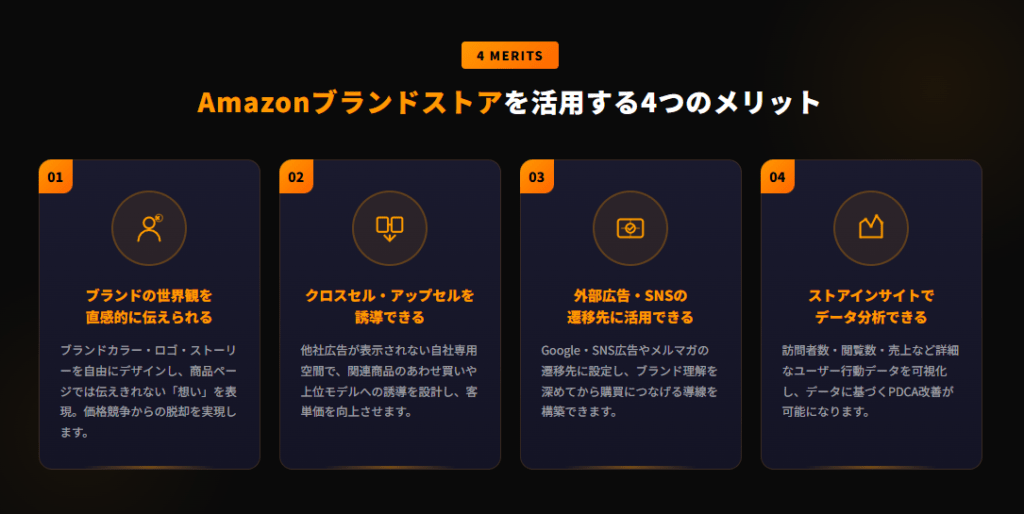
Amazonストアページは、単にブランドの見た目を整えるだけの機能ではありません。正しい作り方と設計を行えば、売上向上・広告効率の改善・ブランド価値の向上に直結する戦略的なツールです。
ここでは、Amazonストアページを作成すべき理由を以下の4つの観点から解説します。
- ブランドの世界観・価値観を直感的に伝えられる
- クロスセル/アップセルを誘導できる
- 外部広告・SNSの遷移先として活用できる
- ストアインサイトでユーザー行動を可視化できる
1. ブランドの世界観・価値観を直感的に伝えられる
Amazonは「1商品1ページ」が基本であり、他の出品者と同じフォーマットで表示されるため、商品ページだけではブランド独自の世界観を十分に伝えることが困難です。
ブランドストアを活用すれば、以下のような要素を自由にデザイン・配置できます。
- ブランドカラー・ロゴを統一したビジュアル
- ライフスタイルシーンを訴求する画像や動画
- ブランドストーリーや開発背景を伝えるコンテンツ
商品ページだけでは伝えきれない「想い」や「こだわり」を表現することで、ユーザーは価格だけでなくブランドの価値に共感して購入を決断するようになります。結果として、価格競争からの脱却とファン・リピーターの獲得につながります。
ブランドカラーやロゴを活かした独自のデザインで世界観を統一し、訪問者がページを開いた瞬間に「このブランドは信頼できる」と感じられるページを目指しましょう。
2. クロスセル/アップセルを誘導できる
通常の商品ページでは、他社の広告やAmazonのレコメンドが表示されるため、せっかく集客したユーザーが競合商品に流れてしまうリスクがあります。
一方、ブランドストアは自社商品のみで構成されるクローズドな空間です。他社の広告やレコメンドが一切表示されないため、ユーザーの注意を自社商品だけに集中させることができます。
この特性を活かして、以下のような購買導線を設計できます。
- 関連商品のクロスセル(あわせ買い):例えば、シャンプーを見ているユーザーに同ブランドのトリートメントを提案
- 上位モデルへのアップセル:エントリーモデルの閲覧者に、機能が充実した上位モデルの魅力を訴求
- シリーズ商品への回遊:カテゴリー別ページや用途別ページを設けて、ブランド全体の商品を発見してもらう
カテゴリー別構成や訴求軸ごとのページ分岐を行うことで、客単価と購入点数の向上が期待できます。
3. 外部広告・SNSの遷移先として活用できる
ブランドストアは、Amazon内の広告だけでなく、Amazon外部からの集客にも非常に相性が良いページです。
以下のような外部施策の遷移先として設定することで、ブランド理解を深めたうえで購買につなげる導線を構築できます。
- Google/Yahoo!検索広告
- ディスプレイ広告
- Instagram・FacebookなどのSNS広告
- メルマガ・LINE配信
外部広告の遷移先を個別の商品ページに設定した場合、ユーザーはその1商品の情報しか得られません。しかし、ブランドストアを遷移先にすれば、ブランドの世界観や商品ラインナップ全体を見てもらえるため、購入率や客単価が向上する傾向があります。
また、ストアページのURLにパラメータを付与すれば、どの外部広告からどれだけの流入や売上が発生したかを数値で把握できるため、広告投資の効果検証にも活用できます。
4. ストアインサイトでユーザー行動を可視化できる
ブランドストアを作成すると、「ストアインサイト」という専用の分析機能が利用可能になります。ストアインサイトでは、ストアページに訪れたユーザーの行動データを詳細に確認でき、データに基づいたページ改善や広告戦略の見直しが行えるようになります。
確認できる主な指標は以下の通りです。
| 指標 | 内容 |
|---|---|
| 日別訪問者数(UU) | ストアページを閲覧した1日の合計ユニークユーザーまたはデバイス数 |
| 閲覧数(PV) | 選択した期間のページビュー数(リピート閲覧を含む) |
| 売上 | ストアページ訪問者が最後の訪問から14日以内に発生した合計売上の推計 |
| 注文された商品点数 | ストアページ訪問者が最後の訪問から14日以内に注文した商品数の合計 |
| 閲覧数/訪問者数 | 日別訪問者が閲覧した平均ユニークページ数 |
たとえば、「閲覧数/訪問者数」が低い場合はページの回遊性に課題がある可能性があり、カテゴリーページの追加やナビゲーション改善が有効です。また、売上データを広告キャンペーン別・オーガニック別に確認することで、どの施策が成果につながっているかを把握できます。
これらのデータを活用すれば、回遊率改善・CV導線の最適化・広告効果の検証が可能となり、感覚に頼らないデータドリブンなPDCAを回せるようになります。
Amazonストアページが「向いている商品・ブランド」とは?
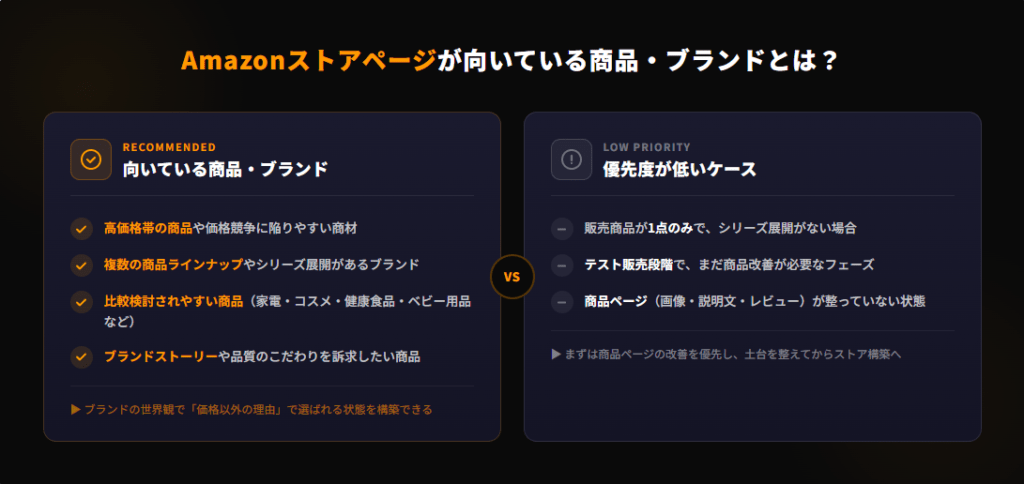
Amazonストアページは、すべての出品者に必須というわけではありません。商品特性やブランドのフェーズによって、ストアページの優先度は大きく変わります。
ここでは、Amazonストアページの活用が特に効果的な商品・ブランドと、現時点では優先度が低いケースをそれぞれ整理します。自社の状況と照らし合わせながら、作成の判断材料にしてください。
Amazonストアページが向いている商品・ブランド
Amazonストアページは、以下のような特徴を持つ商品・ブランドと非常に相性が良い施策です。
- 高価格帯の商品や、価格競争に陥りやすい商材:ストアページでブランドの信頼性や品質の裏付けを訴求することで、価格以外の購入理由を提供できる
- 複数の商品ラインナップやシリーズ商品を展開しているブランド:カテゴリー別ページや用途別ページを設けることで、ブランド内での回遊やクロスセルを促進できる
- 購入前に比較検討されやすい商品(家電、コスメ、健康食品、ベビー用品など):製品スペックや機能比較、利用シーンの紹介をストアページで丁寧に伝えることで、購入の意思決定を後押しできる
- ブランドストーリーや開発背景、品質へのこだわりを訴求したい商品:商品ページでは伝えきれない想いや背景をストアページで表現し、ユーザーの共感とファン化を促進できる
これらの商品は、通常の商品ページだけでは「なぜこのブランドを選ぶべきなのか」が不明確になりがちです。Amazonストアページを活用すれば、ブランドの世界観や思想、商品同士の関係性を体系的に伝えることができ、価格だけではなくブランドの価値で選ばれる状態を作ることができます。
Amazonストアページの優先度が低いケース
一方で、以下のようなケースでは、Amazonストアページの作成よりも先に取り組むべき施策があります。
- 販売商品が1点のみで、シリーズ展開がない場合:ストアページは複数商品の回遊やブランド全体の訴求に強みがあるため、1商品のみでは効果を十分に発揮しにくい
- テスト販売段階で、まだ商品改善が必要なフェーズ:商品そのものの品質やラインナップが固まっていない状態でストアページを作成しても、頻繁な修正が必要になり効率が悪い
- 商品ページ(画像・説明文・レビュー)が十分に整っていない状態:ストアページからの導線先である商品ページの完成度が低いと、せっかくストアページで興味を持ったユーザーが購入に至らない
Amazonストアページは「集客・比較・理解」を担う役割を持つため、受け皿となる商品ページの完成度が低いと、十分な成果にはつながりません。まずは商品ページの画像・説明文・レビュー対策を優先し、土台が整った段階でストアページを構築するのが、成果を最大化するための順序です。
Amazonストアページは売上にどれくらい影響するのか?
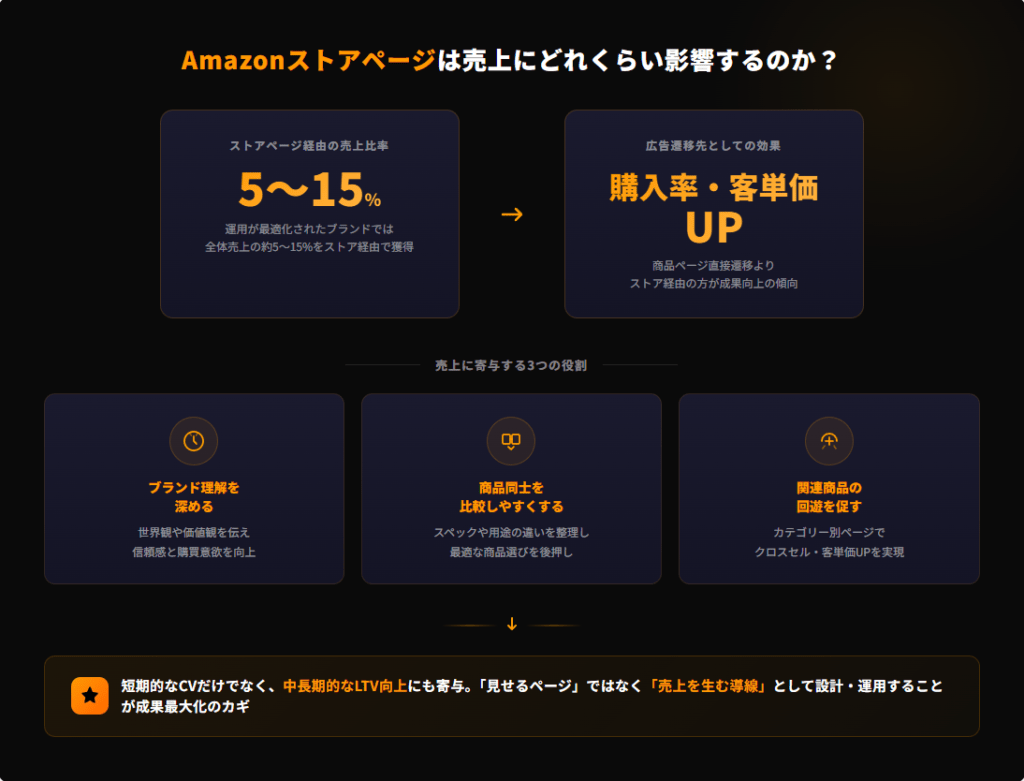
Amazonストアページは、ブランディング施策であると同時に、売上に直結する重要な購買導線でもあります。「見た目を整えるだけのページ」と捉えている方も少なくありませんが、適切に設計・運用すれば、売上への貢献度は想像以上に大きいものです。
実際に運用が最適化されたブランドでは、全体売上のうち約5〜15%前後をAmazonストアページ経由で獲得しているケースも珍しくありません。特に、スポンサーブランド広告や外部広告の遷移先としてストアページを活用した場合、個別の商品ページに直接遷移させるよりも、購入率や客単価が向上する傾向が見られます。
この背景には、ストアページが持つ以下の3つの役割が関係しています。
- ブランド理解を深める:商品ページだけでは伝わらないブランドの価値観やこだわりを、画像・動画・テキストで訴求することで、ユーザーの信頼感と購買意欲を高められる
- 商品同士を比較しやすくする:シリーズ商品やスペックの異なるモデルを一覧で見せることで、ユーザーが自分に最適な商品を見つけやすくなり、購入の意思決定がスムーズになる
- 関連商品の回遊を促す:カテゴリー別・用途別のページ構成により、ユーザーが当初の目的商品以外のアイテムも閲覧・購入する確率が高まり、客単価の向上につながる
これらの役割により、Amazonストアページは短期的なCV(コンバージョン)だけでなく、ブランドのファン化を通じた中長期的なLTV(顧客生涯価値)の向上にも寄与します。
さらに、ストアインサイト機能を活用すれば、どのページがよく閲覧されているか、どの商品が購入につながっているか、流入元は広告経由かオーガニックかといったデータを可視化できます。このデータをもとに、効果の高いページの強化や、成果が出ていないページの改善を行うことで、広告投資やページ改善の精度を継続的に高めることが可能です。
Amazonストアページで成果を出す最大のポイントは、単なる「見せるページ」ではなく、「売上を生む導線」として設計・運用することにあります。
Amazonストアページを利用するための必要な条件とは?
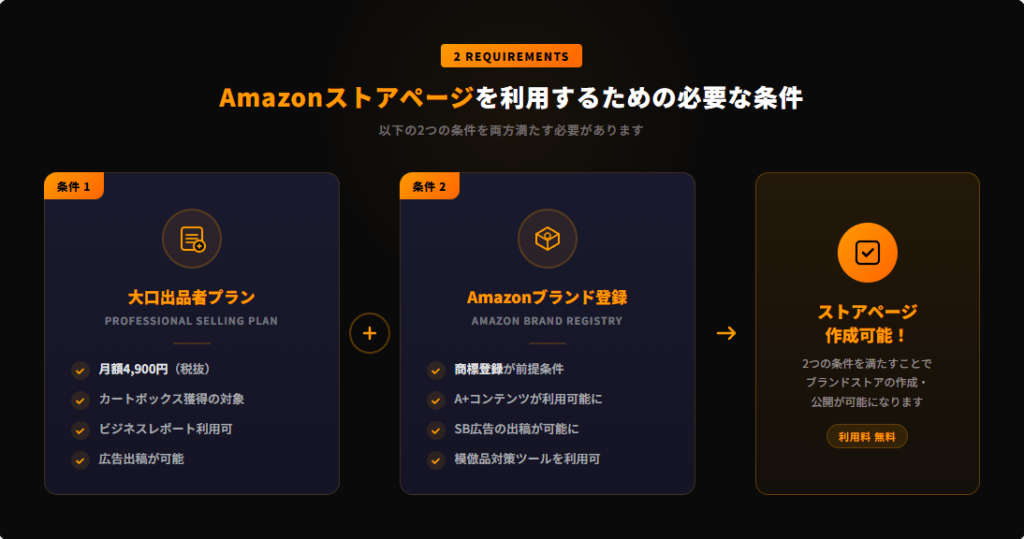
Amazonストアページの作り方を調べる前に、必ず確認しておきたいのが「作成条件」です。条件を満たしていないと、そもそもストアページを作成することができません。
ブランドストアを作成するには、以下2つの条件を両方満たす必要があります。
- 大口出品者プランへの登録
- Amazonブランド登録の完了
それぞれの条件について、詳しく解説します。
大口出品者プランとは
ブランドストアを作成するには、大口出品者プラン(月額4,900円/税抜)への登録が必須です。Amazonの出品プランには「小口出品」と「大口出品」の2種類がありますが、小口出品ではストアページの作成機能を利用できません。
大口出品者プランに登録すると、ストアページ作成に加えて以下のような機能が利用可能になります。
- Amazonカートボックス獲得の対象になる
- 詳細なビジネスレポートの閲覧ができる
- 在庫ファイルを使った一括商品登録が可能になる
- スポンサープロダクト広告などの広告出稿ができる
本格的にAmazonで売上を伸ばしていくうえで、大口出品者プランへの登録はストアページに限らず必須の土台と言えます。
現在小口出品を利用している場合は、セラーセントラルの「設定 > 出品者アカウント情報」から簡単に切り替えが可能です。ストアページの作成を検討しているタイミングで、大口出品への移行もあわせて進めるとよいでしょう。
Amazonブランド登録とは
Amazonブランド登録とは、出品する商品のブランドオーナーであることをAmazonに証明するための手続きです。ブランド登録を完了させることで、ストアページ作成をはじめとする以下の機能が解放されます。
- ブランドストアの作成・公開
- A+コンテンツ(商品紹介コンテンツ)の利用
- スポンサーブランド広告の出稿
- 模倣品対策・知的財産保護ツールの利用
ブランド登録には商標権の取得が前提条件となります。商標登録は特許庁への申請手続きが必要で、申請から許諾まで半年〜1年程度かかるケースもあるため、スケジュールに十分な余裕を持って準備を進めることが重要です。
手続きに時間はかかるものの、ブランド登録を完了させることで利用可能な広告や販促手段が大幅に増えるため、Amazonで長期的に売上を伸ばしていくなら避けて通れないステップです。
ブランド登録の具体的な申請手順やよくあるつまずきポイントについては、以下の記事で詳しく解説しています。
Amazonストアページの作り方|5つのステップを解説
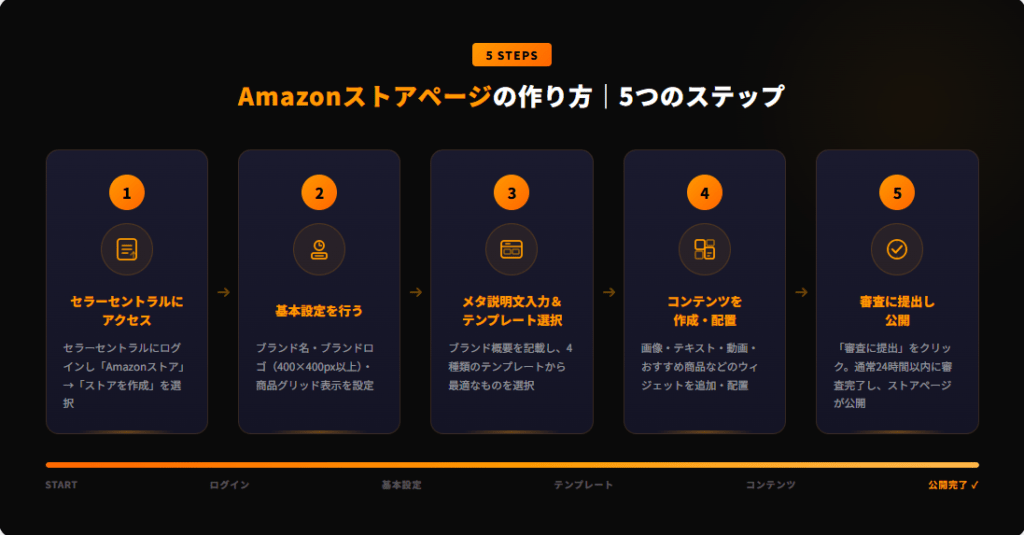
ここからは、実際の操作手順をもとにAmazonストアページの作り方を5つのステップに分けて解説します。セラーセントラルの操作画面を想定しながら、各ステップで入力・設定すべき内容を具体的に説明しますので、初めてストアページを作成する方でも迷わず進められます。
作成の全体像は以下の通りです。
- セラーセントラルにログインし「Amazonストア」にアクセスする
- ストアの基本設定を行う(ブランド名・ロゴ・グリッド表示)
- メタ説明文を入力し、テンプレートを選択する
- 新しいセクションを追加してコンテンツを作成する
- 審査に提出し、公開する
それぞれのステップを順に見ていきましょう。
Step1:セラーセントラルにログインし「Amazonストア」にアクセスする
まず、Seller Central(セラーセントラル)にログインし、ストア作成画面にアクセスします。具体的な操作手順は以下の通りです。
- セラーセントラルにログイン
- メニューから 「Amazonストア」 を選択
- 「ストアを管理」 をクリック
- 「ストアを作成」 を選択
なお、自社ブランド名の右側に「ストアを作成」ボタンが表示されない場合は、ブランド登録と出品用アカウントの紐付けが完了していない可能性があります。
この場合は、Brand Registry(ブランド登録)ページにアクセスし、ブランドと出品アカウントの紐付けを完了させてから、再度ストア作成画面を開きましょう。紐付けが正常に完了すれば「ストアを作成」ボタンが表示されるようになります。
Step2:ストアの基本設定を行う
次に、ストアの基本情報を設定します。ストア作成画面の左側フォームに沿って、以下の3つの項目を入力・選択してください。
ブランド名の設定
「ブランド名」欄には、Amazonブランド登録で登録した正式なブランド名のみを入力します。「今すぐチェック!」「セール中」などのキャッチコピーや販促文言を含めることはガイドラインで禁止されているため注意してください。
ブランドロゴの設定
「ブランドのロゴ」欄から、ロゴ画像をアップロードします。画像サイズは400×400ピクセル以上が推奨されています。ロゴはストアページのナビゲーション部分に表示され、ブランドの第一印象を左右する要素となるため、鮮明で高品質な画像を用意しましょう。
商品グリッド表示の設定
商品画像の表示形式を「スタンダード」と「トール」の2種類から選択します。商品の形状やパッケージの特性によって見やすいレイアウトは異なりますが、後から変更が可能なため、まずはブランドや商品に合いそうな方を選んで進めましょう。
すべての設定が完了したら、「次へ」をクリックして次のステップに進みます。
Step3:メタ説明文を入力し、テンプレートを選択する
続いて、ストアのトップページ(ホームページ)の基本設定を行います。このステップでは「メタ説明文」と「テンプレート」の2つを設定します。
ページのメタ説明文を入力する
メタ説明文には、ブランドの特徴や強みを簡潔にまとめた文章を記載します。初めてストアページを訪れたユーザーにもブランドの概要が伝わるような内容を意識しましょう。
記載例:
高品質と使いやすさにこだわった〇〇ブランド公式ストア。日常からプロユースまで幅広い商品を取り揃えています。
テンプレートを選択する
画面下部に表示されるテンプレート一覧から、ストアページのデザインを選択します。Amazonでは「マーキー」「商品ハイライト」「商品グリッド」「空白」の4種類が用意されており、ブランドの訴求軸や商品特性に応じて最適なものを選ぶことが重要です。
テンプレートの選択に「正解」はありません。ブランド戦略や扱う商品のカテゴリーを考慮して選びましょう。なお、テンプレートは後から変更が可能なため、迷った場合はまず一つを選んで作成を進め、運用しながら最適化していく方法もおすすめです。
Step4:新しいセクションを追加してコンテンツを作成する
テンプレートを選択したら、ストアページの中身を作り込んでいきます。ストア編集画面の右側にある**「ページセクション」メニュー >「新しいセクションの追加」**から、コンテンツを追加していきます。
追加できる主なコンテンツは以下の通りです。
- 画像:商品写真・バナー・ライフスタイル画像
- 商品一覧:カテゴリーごとの商品グリッド
- テキスト付き画像:画像とキャッチコピーの組み合わせ
- テキスト:ブランド説明・コンセプト紹介
- 動画:プロモーション動画・製品紹介動画
- おすすめ商品(レコメンド):Amazonが自動で最適な商品を表示
特に「おすすめ商品」ウィジェットは、Amazonの動的レコメンド機能により、ベストセラー商品や閲覧者の興味に合わせた商品を自動で表示してくれます。手動での更新が不要で、常に最適な商品提案ができる点が大きなメリットです。
コンテンツを追加する際は、1ページあたり最大20セクションまでという上限がある点に注意してください。伝えたい情報の優先順位を整理し、カテゴリー別やテーマ別に下層ページを分けることで、セクション数の制限を回避しつつ回遊性の高いページ構成が実現できます。
Step5:審査に提出し、公開する
コンテンツの配置・編集がすべて完了したら、画面右上の**「審査に提出」**ボタンをクリックします。これでAmazonストアページの作成作業は完了です。
審査に関する主なポイントは以下の通りです。
| 審査項目 | 内容 |
|---|---|
| 通常の審査期間 | 24時間以内に完了するケースが多い |
| 繁忙期・セール時期 | 通常よりも審査に時間がかかる場合がある |
| ガイドライン違反がある場合 | 非承認となり、指摘箇所を修正後に再提出が必要 |
| 高度管理医療機器を掲載する場合 | 薬剤師チェックが入り、最大1週間程度かかるケースあり |
誇張表現(根拠のない「No.1」など)や禁止コンテンツ(割引表現・不正確な情報など)が含まれていると承認されないため、提出前に必ずAmazonのストアクリエイティブガイドラインに照らして内容を確認しましょう。
審査結果はセラーセントラルの通知や登録メールアドレス宛に送付されます。承認されればストアページが公開され、Amazonユーザーが閲覧できる状態になります。
設計やデザインの詳細については、Amazon公式の「Amazonストア設定ガイド」もあわせて確認することをおすすめします。
Amazonストアページを後から編集する方法とは?
Amazonストアページは、一度公開した後でも自由に編集・更新が可能です。新商品の追加やキャンペーン情報の差し替え、季節に応じたビジュアルの変更など、定期的な更新がストアページの成果を維持・向上させるうえで欠かせません。ここでは、公開済みストアページの編集手順と、期間限定バージョンの活用方法を解説します。
・公開済みストアページの編集手順
・期間限定バージョンで公開日を指定する
公開済みストアページの編集手順
公開済みのストアページを編集するには、以下の4ステップで操作します。
1. セラーセントラルにログインし、「ストア」>「Amazonストア」を選択する
2. 編集したいブランドページの「ストアを編集」をクリックする
3. 画像・テキスト・動画などのコンテンツを修正する
4. 編集完了後、「審査に提出」をクリックし、承認を待つ
注意すべき点として、編集後の公開には新規作成時と同様にAmazonによる審査が必要です。審査には最大24時間程度かかるため、キャンペーンやセールに合わせてストアページを更新する場合は、開始日よりも余裕を持って編集・提出を行いましょう。
期間限定バージョンで公開日を指定する
Amazonストアページには、期間限定のバージョンを作成して、ページの公開日や終了日を事前に指定できる機能が用意されています。この機能を活用すれば、セール期間やキャンペーン期間に合わせたストアページのデザイン・内容を、あらかじめスケジュールしておくことが可能です。
たとえば、プライムデーやブラックフライデーなどの大型セール時に、通常時とは異なるキービジュアルや訴求内容のストアページを期間限定で公開し、セール終了後は自動的に通常版に戻す、といった運用ができます。
計画的にバージョンを準備しておくことで、セール直前の慌ただしい時期に審査待ちで公開が間に合わないといったリスクを回避でき、タイムリーなストアページ運用が実現します。
Amazonストアページのテンプレート4種類の選び方とは?
Amazonストアページを作成する際、デザインの土台となるのが「テンプレート」の選択です。Amazonでは4種類のテンプレートが用意されており、ブランドの特性や訴求したい内容に応じて最適なものを選ぶことが重要です。
各テンプレートの特徴と向いているケースは以下の通りです。
| テンプレート名 | 特徴 | 向いているケース |
|---|---|---|
| マーキー | 画面上部に大きなヘッダー画像を配置し、ブランドイメージを強く打ち出せる構成 | ブランドの世界観やストーリーを重視して訴求したい場合 |
| 商品ハイライト | 特定の商品群を目立たせるレイアウトで、主力商品や新商品の訴求に適した構成 | 看板商品や新商品を中心にアピールしたい場合 |
| 商品グリッド | 多数の商品を一覧形式で表示できるシンプルな構成 | 商品ラインナップが豊富で、品揃えの幅を見せたい場合 |
| 空白 | レイアウトを完全に自由に組める白紙状態のテンプレート | 独自のデザインやページ構成にこだわりたい場合 |
なお、テンプレートは後から変更が可能です。初めてストアページを作成する場合は、まずブランドの訴求軸に近いテンプレートを選び、運用しながら最適化していくとよいでしょう。
マーキーはブランド訴求に最適
マーキーテンプレートは、ファーストビューに大きなヒーロー画像を配置できるため、ブランドの世界観を視覚的に強く印象づけたいケースに最適です。ブランドストーリーやコンセプトを重視する化粧品・アパレル・食品ブランドなどで多く採用されています。ページを開いた瞬間に「このブランドは何を大切にしているのか」が伝わる設計を意識しましょう。
商品ハイライトは主力商品に効果的
商品ハイライトテンプレートは、特定の商品を大きく目立たせるレイアウトのため、新商品の発売時や主力商品を中心に訴求したい場合に効果的です。商品画像と特徴をセットで見せることで、ユーザーが商品の価値を直感的に理解しやすくなります。
商品グリッドは品揃え訴求に向いている
商品グリッドテンプレートは、商品を一覧形式で並べられるため、ラインナップの豊富さをアピールしたいブランドに向いています。カテゴリーごとにページを分ける場合の下層ページとしても使いやすく、ユーザーが目的の商品を見つけやすいシンプルな構成が特徴です。
空白テンプレートは自由度が最も高い
空白テンプレートは、既存のレイアウトに縛られず、画像・テキスト・動画などのセクションを完全に自由に配置できます。ブランド独自のページ構成やデザインにこだわりたい上級者向けのテンプレートです。特にページ構成が決まっていない段階では空白を選んでおき、コンテンツの追加に応じて柔軟に設計していくことも可能です。
Amazonストアページで使えるウィジェット一覧とは?
Amazonストアページでは、各セクション内に「タイル」や「ウィジェット」と呼ばれるコンテンツ要素を配置してページを構成します。Amazonストアページの作り方を理解するうえで、どのようなウィジェットが使えるのかを把握しておくことは、効果的なページ設計に欠かせません。
利用可能な主なウィジェットの種類と概要は以下の通りです。
| ウィジェット | 概要 | 活用のポイント |
|---|---|---|
| テキスト | ブランド説明・商品紹介・コンセプトなどの文章を記載できる | ブランドストーリーや商品の特徴を言葉で補足したい場合に使用 |
| 画像 | 商品写真・バナー・ライフスタイル画像などを配置できる | ブランドの世界観を視覚的に伝えるために必須のウィジェット |
| 動画 | プロモーション動画・製品紹介動画を埋め込める | テキストや画像だけでは伝えにくい使用感や開発背景の訴求に有効 |
| おすすめ商品 | Amazonのデータに基づき、ベストセラー商品や閲覧者に最適な商品を自動表示する | 手動更新が不要で、常に最適な商品提案ができるのが強み |
これらのウィジェットをドラッグ&ドロップで配置し、サイズ調整やリンク設定を行うことでページを作成していきます。複数のウィジェットを組み合わせることで、情報量と視覚的な訴求力を両立したストアページを構築できます。
テキストウィジェットの活用法
テキストウィジェットは、ブランドの理念や商品カテゴリーの説明など、画像や動画だけでは伝えきれない情報を補足する役割を担います。たとえば、ブランドが大切にしている品質基準や素材へのこだわり、ターゲットユーザーに向けたメッセージなどを記載することで、訪問者のブランド理解を深めることができます。
ただし、テキストが長すぎるとユーザーが読み飛ばしてしまうため、伝えたい内容を簡潔にまとめることが重要です。画像やバナーと組み合わせて配置し、視覚的なメリハリをつけることで、読みやすいページに仕上がります。
動画ウィジェットで訴求力を強化する方法
動画ウィジェットは、テキストや画像と比較して圧倒的に多くの情報量をユーザーに届けられるコンテンツです。製品の使用シーンや開発ストーリー、製造工程の紹介など、ブランドの魅力を立体的に伝えたい場合に非常に効果的です。
特に、購入前に使用感や機能を確認したいユーザーが多い家電・コスメ・健康食品などのカテゴリーでは、動画による訴求が購買意欲の向上に直結します。動画を掲載する際は、冒頭の数秒で興味を引く構成を意識し、ブランドロゴやキーメッセージを序盤に入れることで離脱を防ぎましょう。
Amazonストアページの画像サイズ規定とは?
Amazonストアページの作り方において、意外と見落とされがちなのが画像サイズの規定です。規定を満たしていない画像をアップロードすると、表示が崩れたり、審査で非承認となる可能性があります。ストアページの品質を高めるために、事前に各画像の推奨サイズを把握しておきましょう。
ヘッダー部分とタイル(コンテンツ画像)で求められるサイズが異なるため、それぞれ整理します。
ヘッダー画像のサイズ規定
ヘッダー画像は、ストアページのトップで最初にユーザーの目に入る最も重要なビジュアル要素です。ブランドの第一印象を左右するため、規定サイズを満たすだけでなく、高品質な画像を用意することが重要です。
| ヘッダー要素 | 最大ファイルサイズ | 最小画像サイズ |
|---|---|---|
| ヒーロー画像 | 5MB | 3,000×600ピクセル |
| ブランドロゴ | 5MB | 400×400ピクセル |
ヒーロー画像は横幅3,000ピクセル以上が必要となるため、一般的な商品画像をそのまま流用するとサイズ不足になるケースがあります。ストアページ専用にヘッダー画像を作成することをおすすめします。
タイル画像のサイズ規定
タイル画像は、ストアページ内の各セクションに配置するコンテンツ画像です。タイルのサイズによって必要な最小画像サイズが異なり、さらにデスクトップとモバイルでも推奨サイズが変わる点に注意が必要です。
| タイルサイズ | 最大ファイルサイズ | 最小画像サイズ(デスクトップ) | 最小画像サイズ(モバイル) |
|---|---|---|---|
| フルワイド | 5MB | 1,500×20ピクセル | 1,680×20ピクセル |
| ラージ | 5MB | 1,500×1,500ピクセル | 1,680×20ピクセル |
| ミディアム | 5MB | 1,500×750ピクセル | 1,680×20ピクセル |
| スモール | 5MB | 750×750ピクセル | 750×750ピクセル |
モバイル向けのカスタム画像では、デスクトップよりも横幅が大きい「1,680ピクセル」が求められるケースがあります。PCだけでなくスマートフォンでの見え方も考慮し、両方のデバイスに対応した画像を用意することが、ストアページの品質を保つ上で重要です。
画像作成時には、商品やブランドロゴが画像の端で切れてしまわないよう、主要な情報を中央寄りに配置するセーフゾーンを意識するとよいでしょう。
Amazonストアページのインサイト詳細指標とは?
Amazonストアページには「ストアインサイト」という分析機能が付属しており、訪問者の行動データを詳細に把握できます。既存記事ではトラフィック系の基本指標を解説していますが、ここではさらに深掘りして、エンゲージメントや売上に関する詳細指標を解説します。ストアインサイトのデータは大きく3つのカテゴリーに分類されます。
・エンゲージメント指標で商品別成果を把握する
・売上貢献ページを特定して改善する
エンゲージメント指標で商品別成果を把握する
ストアインサイトのエンゲージメントカテゴリーでは、ストアページ内でユーザーがどの商品に関心を示したかを、商品単位で把握できます。確認できる主な指標は以下の通りです。
| 指標 | 内容 |
| 商品別の閲覧数・クリック数 | 各商品がストアページ内で閲覧された回数とクリックされた回数 |
| 最もクリックされた商品 | 指定期間内でストアページ上のクリック数が最も多かった商品の特定 |
| 商品エンゲージメント | 商品ごとのユーザー関与度を総合的に示す指標 |
これらの指標を確認することで、「ストアページ上のどの商品がユーザーの関心を集めているか」「逆にどの商品が見落とされているか」を数値で把握できます。クリック数が高い商品はストアページのファーストビューやカテゴリートップに配置し、関心が低い商品は画像やコピーの見直しを行うなど、データに基づいたページ最適化が可能になります。
売上貢献ページを特定して改善する
ストアインサイトの売上カテゴリーでは、基本的な売上金額や注文数に加えて、以下のような詳細なデータを確認できます。
| 指標 | 内容 |
| 売上別の参照元 | 広告経由・オーガニック経由など、流入元ごとの売上内訳 |
| 売上に貢献しているページ | トップページ・カテゴリーページなど、どのページが売上に最も寄与しているかの特定 |
「売上別の参照元」を確認すれば、スポンサーブランド広告からの流入と、オーガニック(自然検索)からの流入のどちらが売上に貢献しているかを切り分けて分析できます。広告経由の売上比率が低い場合は広告クリエイティブの改善、オーガニック流入が少ない場合はストアページのSEO対策やナビゲーション改善が必要です。
また、「売上に貢献しているページ」を把握することで、特定のカテゴリーページが高い売上を生んでいるのか、トップページが中心なのかを判断でき、リソースを集中投下すべきページを明確にできます。これらの指標を活用すれば、既存のトラフィック分析だけでは見えなかったストアページ全体の収益構造を可視化し、より精度の高いPDCAサイクルを実現できます。
Amazonストアページと広告連携の方法とは?
Amazonストアページの効果を最大化するためには、広告施策との連携が不可欠です。既存記事ではスポンサーブランド広告や外部広告の遷移先としての活用を解説していますが、ここではさらに、スポンサーディスプレイ広告との連携や、新商品・キャンペーン告知としての活用方法を補足します。
・スポンサーディスプレイ広告の遷移先に設定する
・新商品やキャンペーン告知の場として活用する
スポンサーディスプレイ広告の遷移先に設定する
Amazonストアページは、スポンサーブランド広告だけでなく、スポンサーディスプレイ広告の遷移先としても設定が可能です。スポンサーディスプレイ広告は、Amazon内の商品詳細ページやトップページなどの目立つ位置に加え、Amazon外部のサイトにも配信できるディスプレイ広告です。
スポンサーディスプレイ広告の遷移先としてストアページを設定することで、ブランドに興味を持ったユーザーを直接ストアページに誘導し、ブランドの世界観や商品ラインナップ全体を見てもらったうえで購買につなげる導線を構築できます。
| 広告タイプ | 主な配信面 | ストアページ連携の効果 |
| スポンサーブランド広告 | 検索結果ページ上部 | 検索ユーザーのブランド認知を向上 |
| スポンサーディスプレイ広告 | 商品詳細ページ・Amazon外部 | 競合商品閲覧者への再アプローチ |
| 外部広告(Google・SNS等) | Google検索・Instagram等 | Amazon外からのブランド理解促進 |
特に、スポンサーディスプレイ広告のリターゲティング機能を活用すれば、過去に自社商品ページや類似商品を閲覧したユーザーに対してストアページへの再訪を促すことができます。個別の商品ページではなくストアページに誘導することで、ブランド全体の理解を深めてもらい、クロスセルや客単価の向上が期待できます。
新商品やキャンペーン告知の場として活用する
Amazonストアページは、ブランドの「常設ページ」としてだけでなく、新商品のリリースやキャンペーン情報の告知チャネルとしても活用できます。
たとえば、新商品を発売するタイミングでストアページのファーストビューに新商品のバナーや紹介コンテンツを配置すれば、ストアページに訪れたすべてのユーザーに新商品の情報を届けることができます。同様に、期間限定のキャンペーンやセット販売の告知もストアページ上で行うことで、通常の商品ページだけではリーチできない情報発信が可能になります。
この活用方法の最大のメリットは、既存顧客との継続的な接点を維持できる点にあります。一度ストアページを訪れてブランドに関心を持ったユーザーが、再訪した際に新しい情報(新商品・キャンペーン)を発見することで、リピート購入やブランドへのロイヤルティ向上につながります。
ストアページを「作って終わり」にせず、新商品の追加やキャンペーン情報の更新を定期的に行うことで、常に鮮度の高いコンテンツをユーザーに届けられるストアページを目指しましょう。
Amazonストアページのガイドライン制約とは?
Amazonストアページは自由度の高いカスタムページですが、Amazonが定める「ストアクリエイティブガイドライン」や関連ポリシーに沿ったコンテンツでなければ審査で非承認となります。Amazonストアページの作り方を学ぶ際には、デザインや構成だけでなく、このガイドライン制約を正しく理解しておくことが不可欠です。
主な制約事項は以下の通りです。
| 制約事項 | 概要 |
|---|---|
| セクション数の上限 | 1ページあたり最大20セクションまで追加可能 |
| 最上級表現の禁止 | 根拠のない「No.1」「最高」「業界初」などの表現は使用不可 |
| 割引・価格表現の制限 | 「セール」「割引」「最安値」など価格訴求に関する表現は禁止 |
| 誤字脱字・不正確情報 | 誤字脱字や不正確な価格情報がある場合は非承認となる |
| アルコール注意表示 | アルコール飲料を掲載する場合、法令に基づく注意喚起表示が必須 |
| 1ページ1リンク必須 | 各ページには最低1つ以上のリンク設定が必要 |
これらの制約に違反すると、作成したストアページが承認されず公開できません。特に注意すべきポイントを以下で詳しく解説します。
セクション数は最大20が上限
Amazonストアページでは、1つのページに追加できるセクション数が最大20に制限されています。コンテンツを盛り込みすぎるとこの上限に達してしまうため、伝えたい情報の優先順位を整理し、1セクションあたりの情報密度を高める工夫が求められます。
商品カテゴリーが多い場合は、1ページにすべてを詰め込むのではなく、カテゴリー別やテーマ別に下層ページを分けて構成することで、セクション数の制限を回避しつつユーザーの回遊性も高められます。
最上級表現・割引表現は審査で非承認になる
Amazonストアページでは、根拠のない最上級表現や価格訴求に関する表現が明確に禁止されています。たとえば「売上No.1」「業界最高品質」といった文言は、客観的なデータや第三者機関の調査結果による裏付けがなければ使用できません。
また、「今だけ30%OFF」「セール開催中」などの割引・セール表現もガイドラインで禁止されています。こうした販促文言はストアページではなく、Amazon内のプロモーション機能やクーポン機能を活用して訴求するようにしましょう。
加えて、ブランド名の設定欄に「今すぐチェック!」などのキャッチコピーや販促文言を入れることも不可です。ブランド名欄にはAmazonブランド登録で登録した正式名称のみを入力してください。
アルコール商品は法令表示が必須
アルコール飲料をストアページに掲載する場合は、日本の法令に基づく適切な注意喚起表示が必須となります。具体的には、未成年者の飲酒防止に関する表示や、飲酒運転の禁止に関する注意文言などが求められます。
これらの表示が不足している場合は審査で非承認となるため、アルコール関連の商品を扱うブランドは、掲載するコンテンツにあらかじめ必要な注意表示を組み込んでおきましょう。
Amazonストアページが表示されない原因と対処法とは?
Amazonストアページを作成・公開したにもかかわらず、ページが正常に表示されないケースがあります。せっかく作り込んだストアページが閲覧できない状態では、広告の遷移先としても機能せず、機会損失につながります。ここでは、Amazonストアページが表示されない主な原因と、それぞれの対処法を解説します。
表示されない原因として考えられるのは、主に以下の3つです。
- 審査が完了していない
- ブラウザでエラーが発生している
- セラーアカウントに問題がある
それぞれ具体的な対処法を確認しましょう。
審査が完了していない場合の対処
Amazonストアページは、新規作成時だけでなく、内容を編集・更新した場合にもAmazonによる審査が必要です。審査に提出してから承認されるまでは、最大24時間程度かかる場合があります。また、繁忙期やセール時期には通常よりも審査に時間がかかるケースも報告されています。
審査が完了するとAmazonから審査終了の通知メールが届くため、まずはメールが届いているかを確認しましょう。もし審査の結果、ガイドライン違反などで非承認となった場合は、指摘された箇所を修正して再度審査に提出する必要があります。
審査状況は、セラーセントラルの「ストア」>「Amazonストア」画面からも確認できます。ストアページの公開スケジュールに余裕を持たせておくことで、審査待ちによる機会損失を防げます。
ブラウザのキャッシュクリアを試す
ストアページが正常に表示されない原因が、Amazon側ではなく閲覧しているブラウザ側にある場合もあります。過去のキャッシュデータが残っていることで、最新のストアページが正しく読み込まれないケースです。
この場合は、以下の手順で対処を試みてください。
- 使用中のブラウザのキャッシュとCookieをクリアする
- ブラウザを再起動してから再度ストアページにアクセスする
- 別のブラウザ(Chrome・Safari・Edgeなど)で表示を確認する
- PC・スマートフォンなど別のデバイスでもアクセスを試す
特定のブラウザやデバイスでのみ表示されない場合は、ブラウザ側の問題である可能性が高いため、上記の手順で解消できることがほとんどです。
アカウントに問題がある場合はサポートへ問い合わせる
審査も完了しており、ブラウザのキャッシュクリアを試しても表示されない場合は、セラーアカウント自体に何らかの問題が発生している可能性があります。たとえば、アカウントのステータスに制限がかかっている場合や、ブランド登録と出品アカウントの紐付けが正常に完了していない場合などが考えられます。
このようなケースでは、自力での解決が難しいため、Amazonのテクニカルサポートに問い合わせることをおすすめします。セラーセントラルの「ヘルプ」メニューからサポートへ連絡し、ストアページが表示されない旨と、試した対処法を伝えることで、スムーズに原因の特定と解決が進みます。
Amazonストアページでよくある失敗例
Amazonストアページは、作成自体は比較的簡単ですが、設計を誤ると「作っただけで成果が出ないページ」になってしまいます。ここでは、実際によく見られる失敗例を紹介します。
よくある失敗例① 商品を並べただけのストアページ
商品一覧を配置しただけで、ブランドの強みやコンセプトが伝わらないケースです。これでは通常の商品一覧ページと変わらず、ストアページならではの価値を発揮できません。
よくある失敗例② 商品ページの説明文をそのまま流用している
商品ページと同じコピーを並べても、ユーザーに新しい情報は伝わりません。ストアページでは、「なぜこのブランドなのか」「どんな価値を提供しているのか」といった、より上位概念の訴求が重要です。
よくある失敗例③ ファーストビューでブランドが伝わらない
ストアページを開いた瞬間に、何のブランドで、どんな商品を扱っているのかが分からないと、多くのユーザーは離脱してしまいます。ファーストビューには、ブランドの世界観と価値が一目で伝わる設計が不可欠です。
よくある失敗例④ 広告やSNSと連動していない
ストアページを作成したものの、広告や外部施策の遷移先として活用していないケースも多く見られます。ストアページは集客施策と組み合わせることで、初めて本来の力を発揮します。
よくある失敗例⑤ 作成後に放置してしまっている
Amazonストアページは作って終わりではありません。商品追加やキャンペーン、データ分析を行わずに放置すると、徐々に成果は落ちていきます。ストアインサイトを活用し、継続的に改善を行うことが重要です。
Amazonブランドストアの活用事例
Amazonストアページの作り方を理解したら、次に重要なのが「どのように活用すれば成果につながるのか」です。ここでは、実際のブランドストアの活用事例をご紹介します。
活用事例①:ブランドストーリー重視のAmazonストアページ設計
ファーストビューでブランドの世界観を強く訴求し、カテゴリ別に商品を整理。

引用:Amazonボタニストストアページ
活用事例②:シリーズ・用途別に回遊を促すAmazonストアページ設計
「用途別」「悩み別」にページを分岐させ、ユーザーの目的に応じた商品提案を実施。
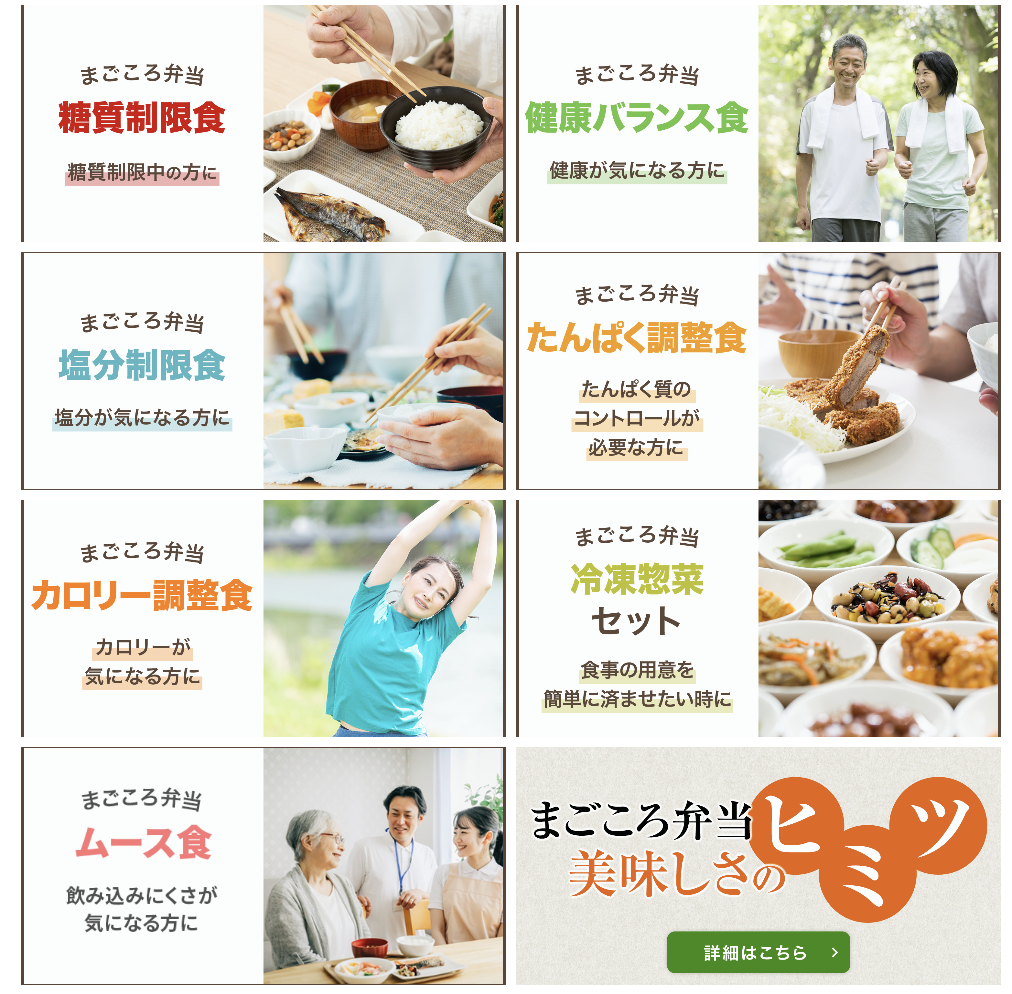
引用:Amazonまごころ弁当ストアページ
よくある質問
ブランドストア(ストアページ)を作成する条件はありますか?
・大口出品プランであること ・Amazonブランド登録がされていること が条件です。
ブランドストア(ストアページ)ではどのようなページが作成できるのでしょうか?
既存の商品ページでは伝えきれないブランドの魅力を、自由なカスタマイズで表現可能です。 ブランドカラーやロゴを活かした独自のデザインで世界観が表現できます。
ブランドストア(ストアページ)の効果検証はできますか?
訪問者数や閲覧数などの売上データに関しては、ストアインサイトから確認することができます。
【導入事例】Amazon運用と戦略的アプローチで前年比150%の成長を実現!福助株式会社様の成功事例
弊社(株式会社Proteinum)では、靴下やストッキングの老舗メーカーである福助株式会社様のAmazon運用を支援し、売上前年比150%の成長を実現いたしました。
福助様は以前からAmazonでの販売に取り組まれていましたが、事業拡大を目指す中で「作業代行に留まらず、ブランドに寄り添って一緒に成長を考えてくれる伴走型のパートナー」を求めておられました。そこで弊社は、Amazonのアルゴリズムや市場動向に関する圧倒的な知見をもとに、データの裏付けを持った戦略的アプローチをご提案。効果のない施策は停止し、効果のある部分に投資を集中させる「メリハリのある運用」に切り替えたことで、大きな成果へと繋がりました。
ストアページを活かしたAmazon全体の売上拡大や、スピード感を持ったPDCAサイクルにご興味がある方は、ぜひ以下のインタビュー記事をご覧ください。
▼福助株式会社様のインタビュー記事(導入事例)はこちら
まとめ
本記事では、amazonストアページの作り方をゼロから手順・条件・活用ポイントまで徹底解説しました。
Amazonストアページは、正しい作り方と戦略的な運用によって、売上とブランディングを同時に強化できる強力な施策です。
ただし、作成して終わりではなく、データをもとに改善を続けることが成果への近道となります。
本記事の内容を踏まえて戦略的に活用し、Amazonビジネスを次のステージへ引き上げましょう。
Amazonでの売上アップに役立つノウハウは、以下の動画でも詳しくご紹介しています。実践にお役立ていただけますので、ぜひチェックしてみてください。
他にも、「アクセス数はあるのに売上が伸びない」「広告費ばかりかさんで利益が出ない」「何から改善すればいいか分からない」「やりたいことはあるが手が回らず困っている」
このようなお悩みはありませんか?
弊社では、EC事業のプロフェッショナルが貴社の店舗・サイトを分析し、売上アップのための具体的な改善ポイントをご提案する「ECポテンシャル無料診断」を実施しています!
毎月5社様限定とさせていただいておりますので、枠が埋まってしまう前に、まずはお気軽にご相談ください。
▼弊社のECコンサル/運営代行については以下で詳しく説明しておりますので、ぜひご覧ください▼
詳細はお気軽にお問い合わせください!