



【2026年最新】初心者必見!Yahoo!ショッピングアイテムリーチ広告の運用ポイント・注意点を徹底解説

ECコンサルタント
これまで「ストアマッチ(アイテムマッチ)広告」を運用されていた方も多いのではないでしょうか。ストアマッチ(アイテムマッチ)広告は、2025年8月より「アイテムリーチ広告」に運用が切り替わりました。アイテムリーチ広告はストアマッチ(アイテムマッチ)広告と比較して、キャンペーンを柔軟に設計でき、イベント時に効果を高めるブースト機能や、キーワードを使った精度の高いターゲティングが活用できるため、より効率的に集客を行うことが可能になりました。
この記事は、これまでの支援実績が1,000社以上、広告運用実績年間10億円以上の弊社(Proteinum)がYahoo!ショッピングのアイテムリーチ広告の概要、効果的な使い方について解説します。
【この記事の対象者】
- Yahoo!ショッピングに出店しており、検索結果での露出を高めたい方
- アイテムリーチ広告の具体的な設定方法や運用ノウハウを知りたい方
- 広告費を抑えつつ、効率的に売上(ROAS)を改善したい担当者様
【この記事を読んでわかること】
- アイテムリーチ広告の基本的な仕組みと掲載場所
- 「商品広告」と「キーワード広告」の具体的な設定手順
- 売上を最大化するための運用ポイントと効果測定の方法
【期間限定】楽天市場RPP広告の自動運用システム「ECPRO」が2週間無料トライアル実施中!以下のバナーよりお申込みください!
Contents
Yahoo!ショッピングのアイテムリーチ広告とは
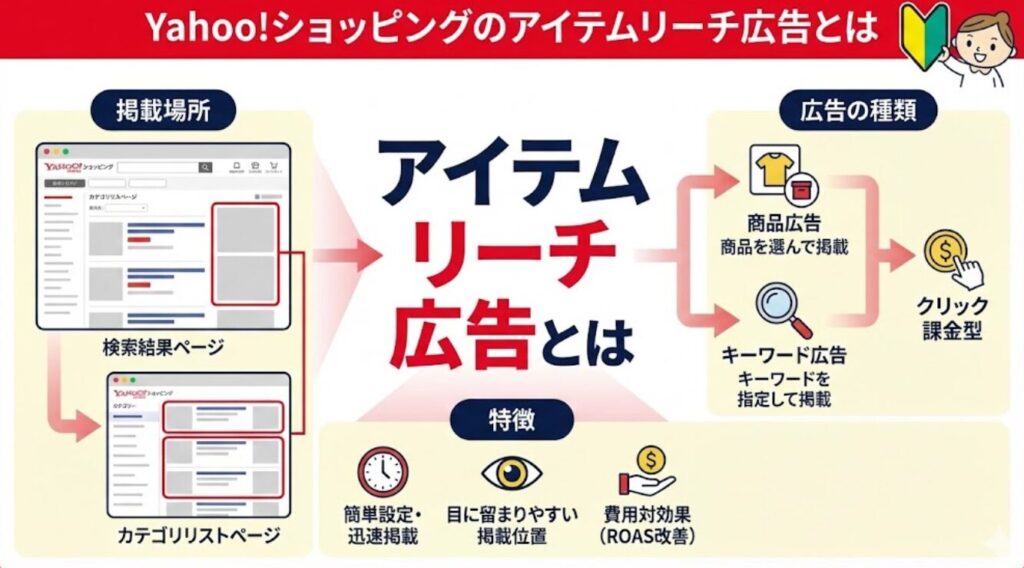
アイテムリーチ広告とは、Yahoo!ショッピングの検索結果ページやカテゴリリストページに設けられた専用枠へ表示される、クリック課金型の広告です。Yahoo!ショッピングに登録している商品の中から掲載したいアイテムを選ぶだけで、その商品情報が広告クリエイティブとして表示されます。
また、Yahoo!ショッピングにはアイテムリーチ広告以外にも様々な種類の広告があります。
詳しくは以下でも解説していますので是非ご確認ください!
アイテムリーチ広告の特徴
アイテムリーチ広告の特徴としては大きく3点です。
- 簡単な設定で迅速に広告掲載が可能
- 目に留まりやすい掲載位置
- 費用対効果に優れたクリック課金型
簡単な設定で迅速に広告掲載が可能
掲載したい商品を選んで入札するだけで準備が完了し、広告文の作成は不要です。
目に留まりやすい掲載位置
検索結果ページやカテゴリリストページの上部および下部に表示されるため、ユーザーの視界に入りやすく、誘導効果の高い掲載枠です。
費用対効果に優れたクリック課金型
最低入札額25円から利用でき、低コストで始められる広告です。
アイテムリーチ広告の掲載箇所
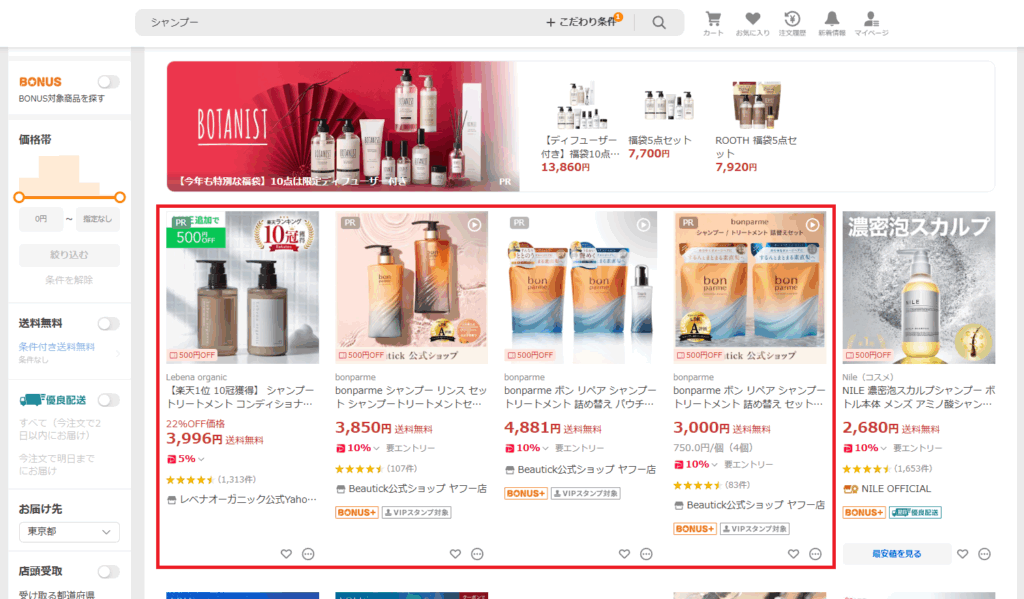
アイテムリーチ広告の掲載箇所は、検索ページやカテゴリ一覧ページです。
※上記以外にも、Yahoo!ショッピング内の各種ランキングや一部特集ページなどにも商品が掲載される場合があります。
アイテムリーチ広告の入札価格
入札価格は最低25円から設定することが可能ですが、定期的な商品別レポートの確認は必須です。仮に表示が少ない場合は、設定している入札価格が低く、競合が優先的に表示されているという状態ですので、入札価格を引き上げるよう調整しましょう。
アイテムリーチ広告の表示順位
広告の表示順位は、広告がカテゴリなどに対する「関連度の高さ」と「入札価格」に加えて「商品スコア」を踏まえて決定されます。そのため、入札画面から「入札価格」を変更することで、表示順位を調整することが可能です。
なお、キーワード検索結果にアイテムリーチを表示させる際には、ストアクリエイター内の「商品名」や「商品情報」に含まれる文言を基に、Yahoo!ショッピング独自のロジックで適切と判断した広告が掲載されますが、ロジックの詳細については非公開となっています。
Yahoo!ショッピングのアイテムリーチ広告の運用ポイント
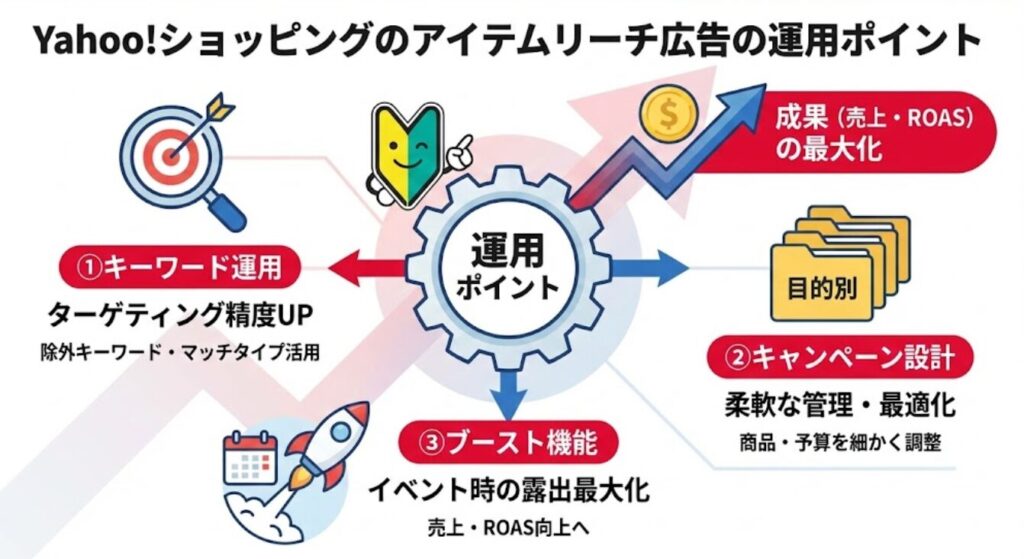
アイテムリーチ広告を効果的に活用するには、キーワード運用・キャンペーン設計・ブースト機能を組み合わせて進めることがポイントです。
アイテムリーチ(キーワード)を活用する
メーカー品(ブランド登録商品)では、アイテムリーチ(キーワード)広告を活用することで、検索キーワードに合わせて狙いを絞った広告配信が可能になります。ユーザーが特定のブランド名や商品名で検索した際に、自社商品が競合よりも目立つよう、効果的に露出を高めることができます。
- 自社ブランド名や型番など、購入意欲の高い検索語で広告の表示機会を拡大
- 「完全一致」「フレーズ一致」を使い分けて、不要なインプレッションを抑制
- 除外キーワードを組み合わせて、成果につながりにくい検索語での消化を回避
適切なキーワード運用によりターゲティング精度を高められる点が、アイテムリーチ広告の大きな強みであり、費用対効果の向上につながります。
キャンペーンを目的別に立てる
アイテムリーチ広告では、複数のキャンペーンを柔軟に作成できる点が大きな特徴です。ストアマッチ広告が1つの配信設定に限定されていたのに対し、アイテムリーチではキャンペーンごとに除外キーワードや対象アイテムを細かく調整することができます。
- 消化量の大きいキーワードで表示したくない商品と、積極的に表示したい商品を分けてキャンペーンを構築
- キャンペーン単位で除外キーワードを設定し、無駄クリックを最小限に抑制
- 売上貢献度の高い商品群と、ブランド訴求を重視した商品群を別々のキャンペーンで管理し、最適な配信コントロールを実現
このように、商品・キーワード・予算をそれぞれ細かく設計できる点が、アイテムリーチ広告の大きなメリットです。
ブースト機能を活用する
ストアマッチ広告で好評だったブースト機能は、アイテムリーチ広告でも継続して利用できます。特にセールや季節商戦、特売日などのイベント時には、ブーストを設定することで通常の3〜5倍の配信効果を期待できる重要な施策となります。
Yahoo!ショッピングでは、1日の予算を均等に消化する均等配信機能が標準で適用されます。そのため、イベント日にブースト設定をしていない場合、広告の露出が十分に確保できず、機会損失につながる可能性があります。
このリスクを避けるためにも、イベント日やタイムセールの前には必ずブーストの予約設定を行い、計画的に予算を拡大して配信することが大切です。
【期間限定】楽天市場RPP広告の自動運用システム「ECPRO」が2週間無料トライアル実施中!以下のバナーよりお申込みください!
Yahoo!ショッピングのアイテムリーチ広告の新機能とは?
アイテムリーチ広告移行後の新機能として、より細かな広告配信レポートが出力できるようになったことがあげ有られます。具体的には「検索キーワード別×商品別」という項目で商品ごとの検索キーワードデータとそれに紐づく広告効果を確認できるようになりました。
商品ごとにどういったキーワードから購入が発生しているのかを確認することで効果の良いキーワードを商品名に追加して、広告経由以外からも流入・購入を狙うことが可能になりました。
Yahoo!ショッピングのアイテムリーチ広告-商品広告の設定方法
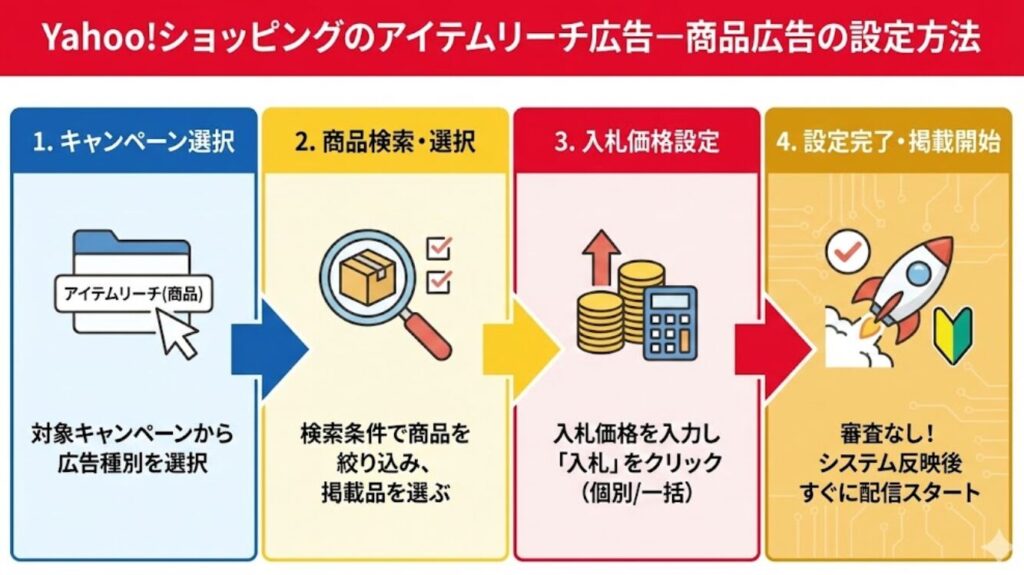
本章では、商品広告の設定方法について解説します。
商品広告の設定方法
アイテムリーチ広告の商品広告の設定方法を説明していきます。
[キャンペーン]タブの[キャンペーン一覧]を選択します。
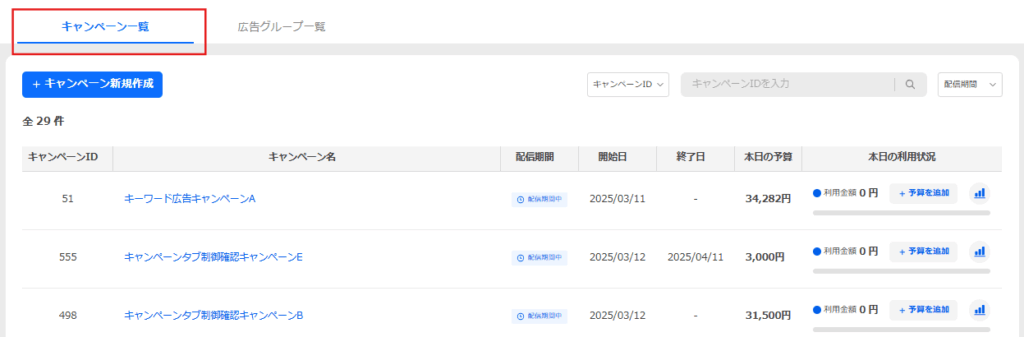
入札の登録を行いたい[キャンペーン名]を選択します。
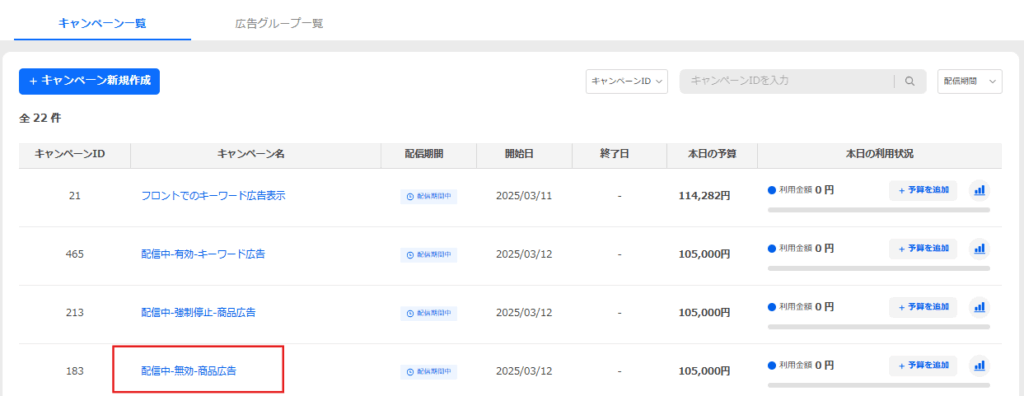
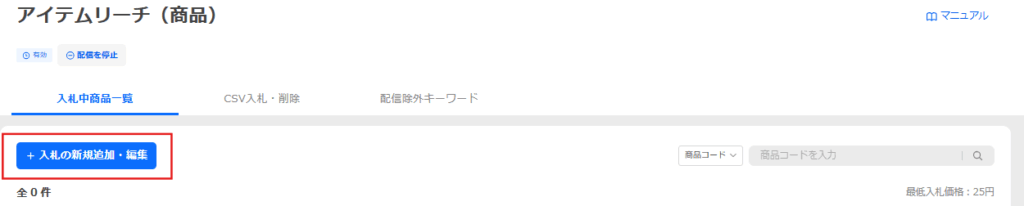
続けて[アイテムリーチ(商品広告)]を選択します。

[+入札の新規追加・編集]をクリックします。
入札を行うストアアカウント名を入力してください。
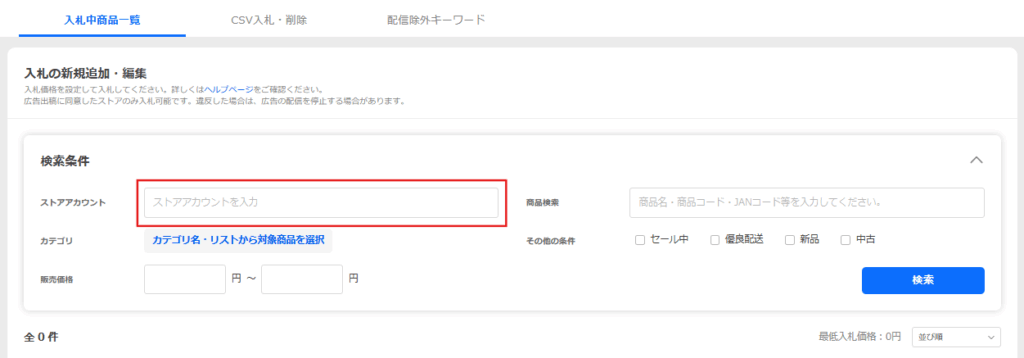
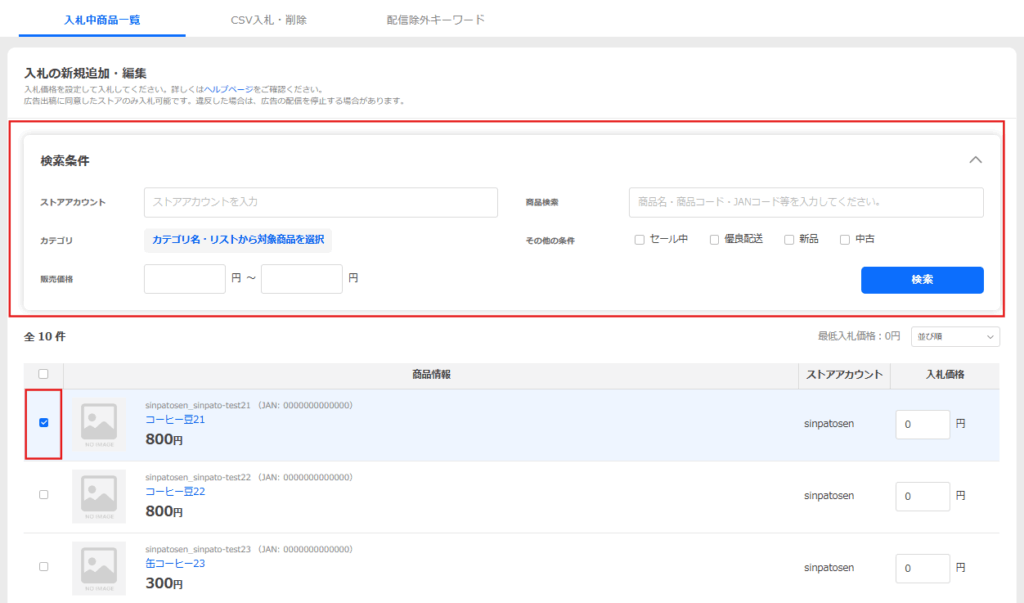
下記の複数の検索条件を選択し、[検索]ボタンをクリックすると該当の商品リストが表示されます。
- 商品検索:商品名、商品コード、JANコード等の商品検索が可能
- カテゴリ:カテゴリ名・カテゴリリストからの商品の絞り込みが可能
- その他の条件:「セール中」「優良配送」「新品」「中古」の商品の絞り込みが可能
- 販売価格:販売価格の下限上限の絞り込みが可能
表示されている商品リストから、入札したい商品をチェックします。
※広告出稿に同意したストアのみ入札可能です。
チェックがあることを確認のうえ、該当商品の入札価格を入力します。入札価格の変更もこちらで設定可能です。
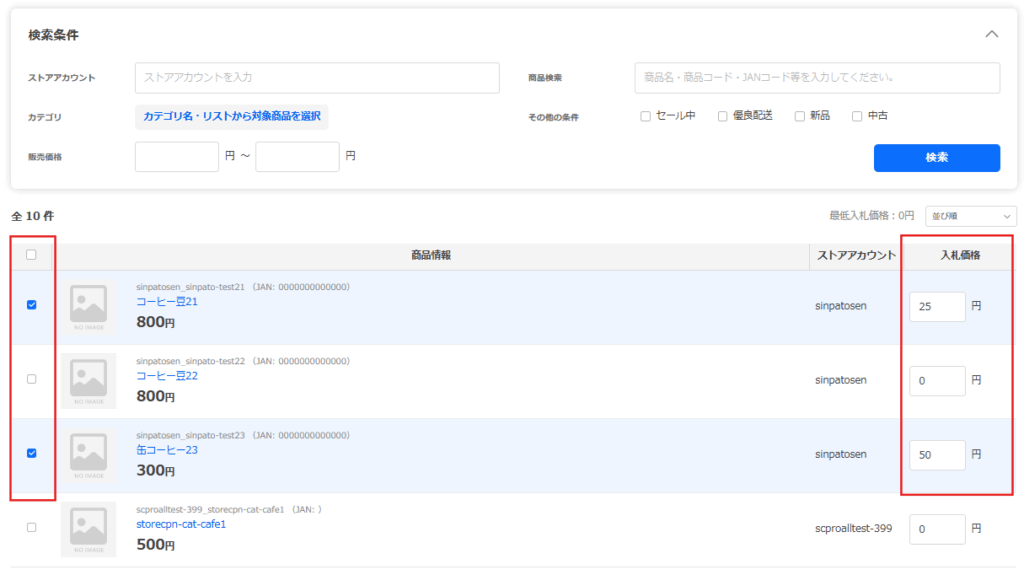
[入札]をクリックします。

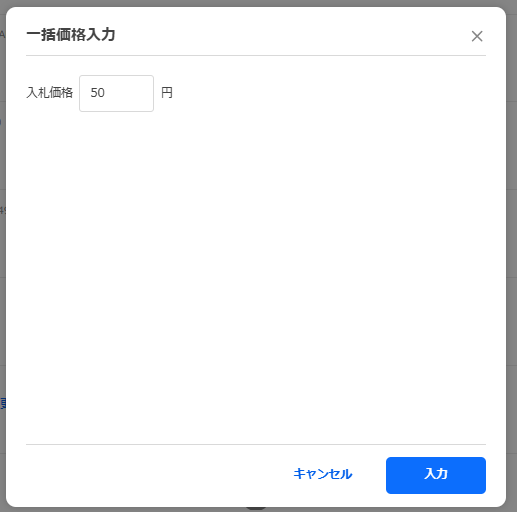
チェックをした全商品を同じ価格で入札したい場合は、該当商品にチェックがあることを確認のうえ、[価格を一括入力]をクリックします。

入札価格を入力し、[入力]ボタンをクリックします。
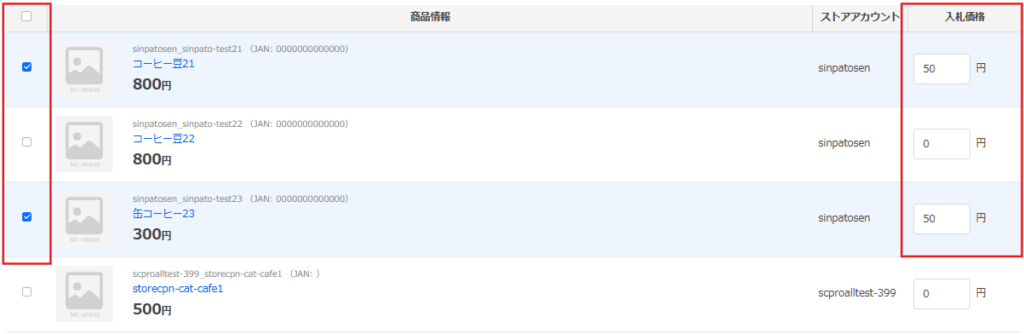
一括価格入力で入力した入札価格に変更していることを確認のうえ、[入札]をクリックします。
対象商品情報と入札価格の確認画面が表示されます、[入札]ボタンをクリックして入札完了です。
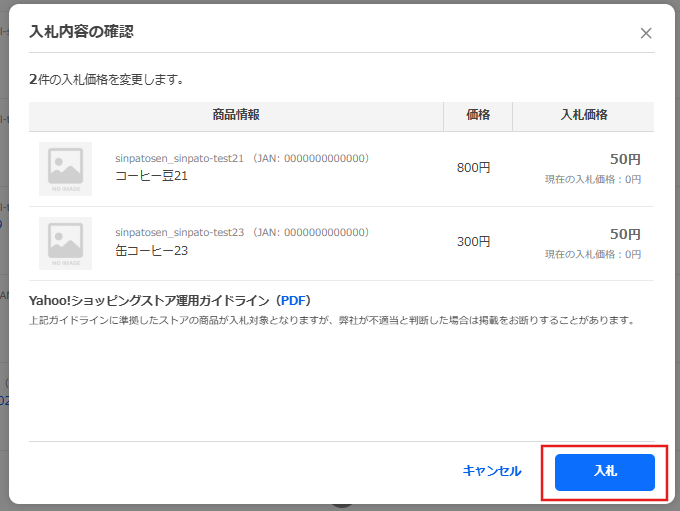
アイテムリーチは審査がないので、登録後掲載がスタートします。即時反映ではありません。なお入札種別に関わらず、以下にあてはまる商品は自動的に登録・配信除外されます。
<配信除外条件>
- 隠しページに設定された商品
- 広告基準に満たない商品
- ストアクリエイターProで削除された商品
- 在庫がない商品
- 画像が登録されていない商品
CSVファイルを使用しての一括設定も可能です。
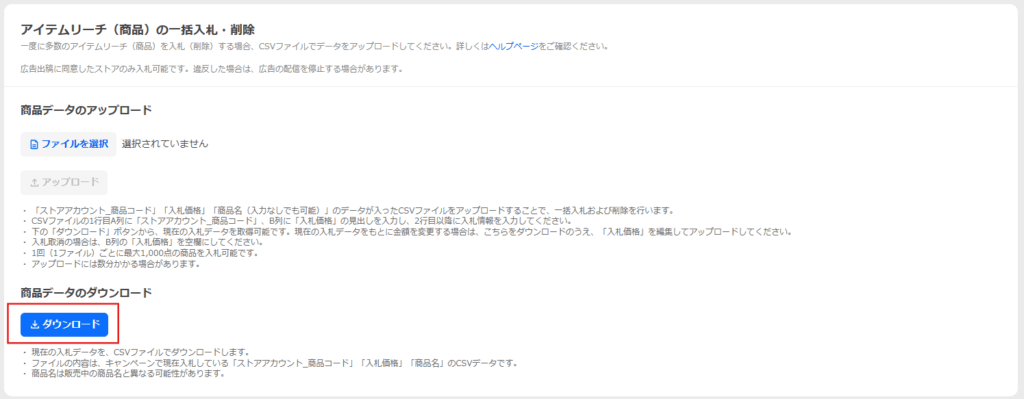
「CSV入札・取消」タブをクリックします。

ダウンロードボタンをクリックします。
現在入札中のアイテムリーチの商品コード、入札価格の一覧がCSVで抽出されます。
※コマースアドマネージャーの商品コードは、『出店ストアアカウント_商品コード』となりますのでご注意ください。
※商品名は最新ではない可能性がありますのでご注意ください
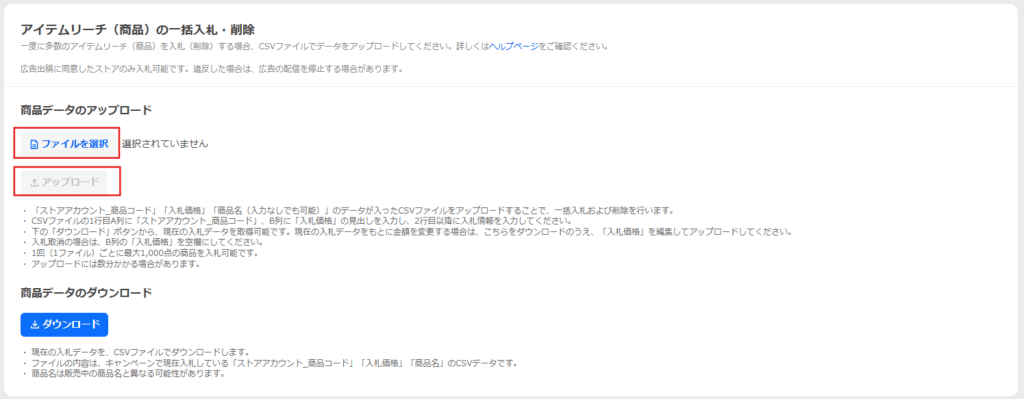
CSVにご希望の商品コード、入札価格をご入力ください。一括削除の場合は、入札価格を空欄にしてご入力ください。
[ファイルを選択]をクリックし、対象のCSVを選択します。
アップロードボタンをクリックします。
参照元:公式サイト
入札の削除方法
入札を削除したい、つまり広告配信を停止したいときは下記方法から対応できます。
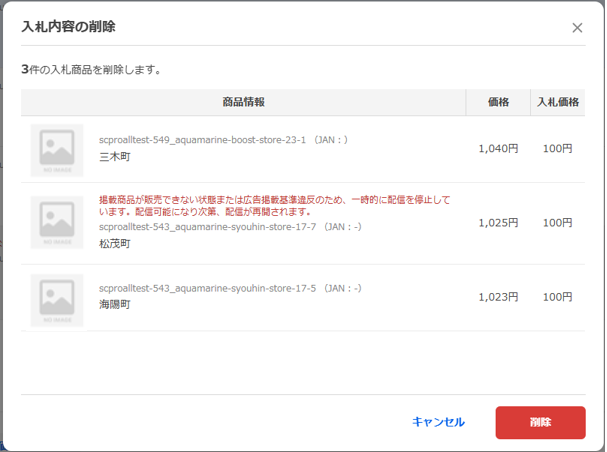
表示されている商品リストから、入札削除をしたい商品をチェックし、[選択項目を削除]ボタンをクリックします。
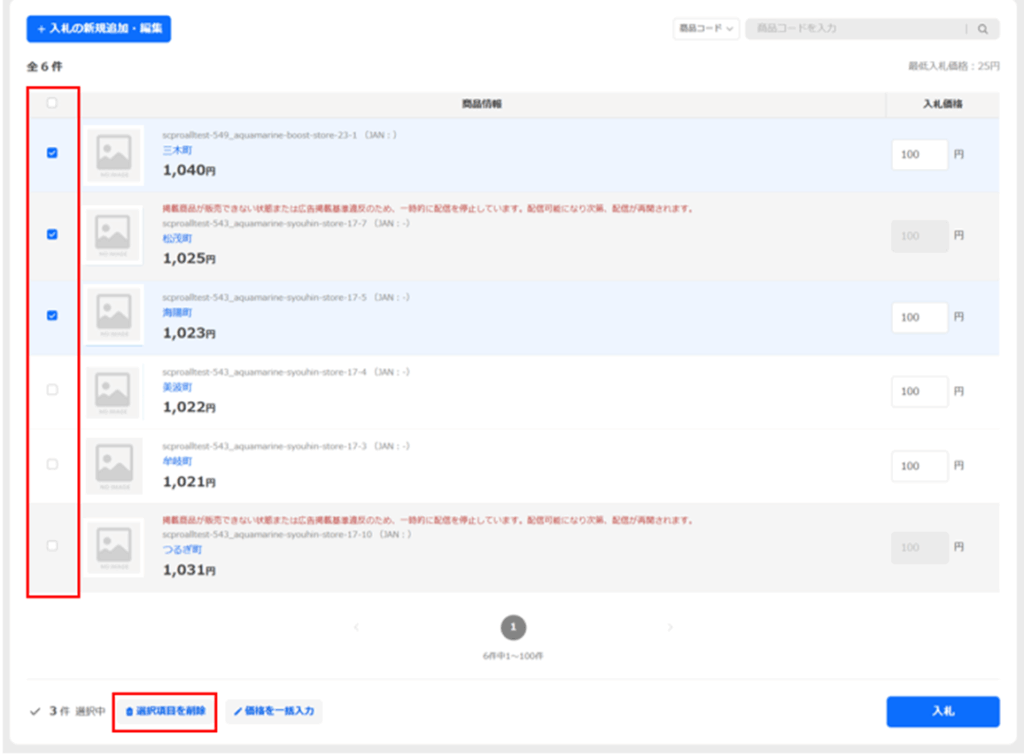
対象商品情報と入札価格の確認画面が表示されます、[削除]ボタンをクリックして入札完了です。
参照元:公式サイト
配信除外キーワードの設定方法
配信除外キーワードとは、指定した語句に一致する検索結果への広告配信を停止するための機能です。
このキーワードは、商品広告・キーワード広告・ブランド広告のそれぞれで設定することができます。
設定した配信除外キーワードと、ユーザーが入力した検索語句が部分一致した場合、その検索結果には広告が表示されません。除外設定を行う際は、ユーザーが検索する可能性のある1語を指定します。
「キャンペーン」タブの「キャンペーン一覧」をクリックし、一覧から除外キーワードを設定したいキャンペーンを選択します。
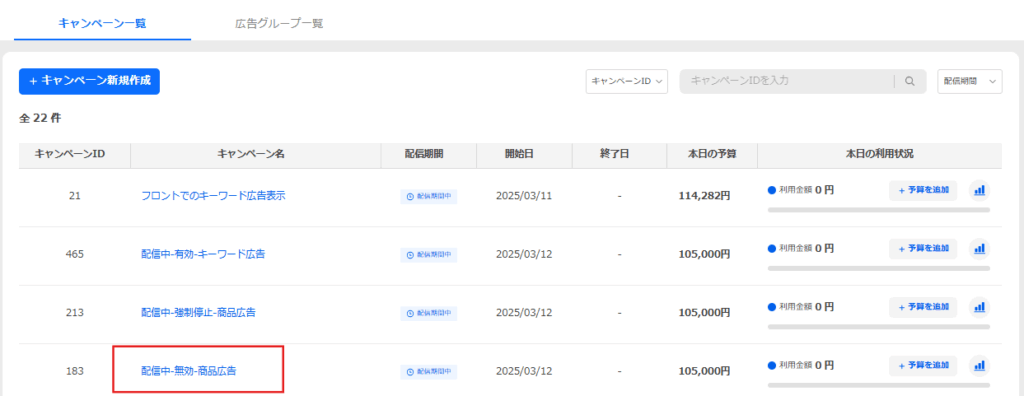
対象のキャンペーン詳細で、広告グループから[アイテムリーチ(商品)]をクリックします。

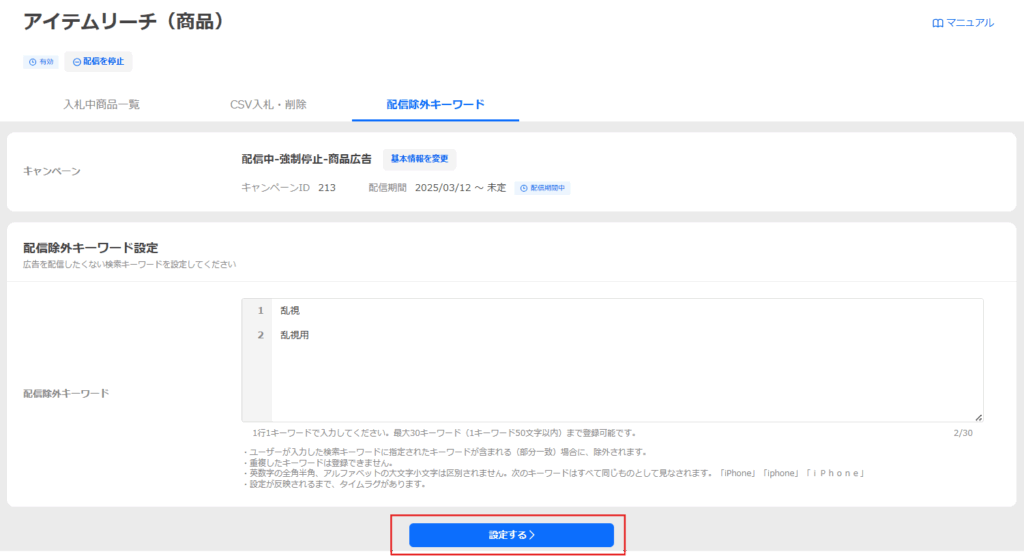
[配信除外キーワード]タブをクリックします。

入力欄に除外したいキーワードを入力し、[設定]をクリックします。編集・削除も同様の手順で実施できます。
配信除外キーワード機能の仕様
- 設定できるキーワード数の上限は30組
- 設定できるキーワードは最大50文字まで
- 英数字、ひらがな、かたかなの1文字は設定不可
- 記号のみは設定不可
- 重複したキーワードは登録不可
- フレーズ一致で判定され、半角・全角、大文字・小文字は同一の扱いとなる
【例】「iPhone」「iphone」「iphone」は同一とみなします。 - 設定が反映されるまでの時間は1時間程度
- 配信除外キーワードを設定したアカウントの入札商品に対して広告配信が停止される
- 配信除外キーワード機能詳細に登録可能な単語数は1単語
- 意図しないスペースも文字として認識するので注意
Yahoo!ショッピングのアイテムリーチ広告-キーワード広告の設定方法
キーワード広告とは
Yahoo!ショッピング内でユーザーが入力した検索キーワードに合わせて表示される広告です。アイテムリーチ(商品広告)とは異なり、配信に使用するキーワードを自分で選んで設定できる点が特徴です。
配信キーワードの登録方法
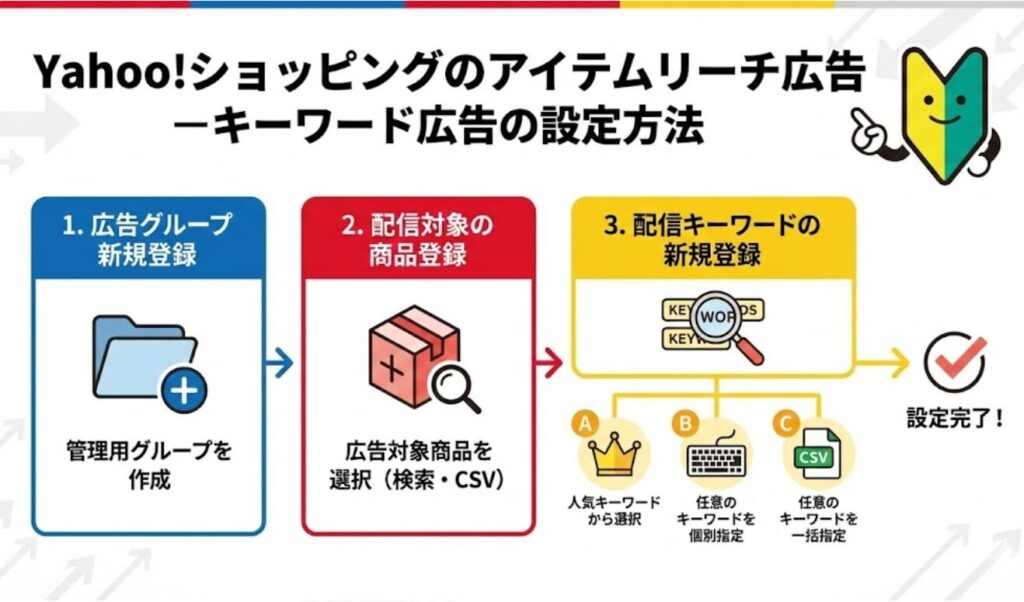
配信キーワードの登録方法は3種類あり、希望するキーワードの有無や登録したいキーワード数に応じて、最適な方法を選択できます。さらに、これら3つの方法を組み合わせて登録することも可能です。
人気キーワードからの選択
人気キーワードから選択する方法では、Yahoo!ショッピング内で検索回数の多いキーワードが配信対象の商品カテゴリーごとに最大100件表示され、その中から配信したいキーワードを選んで登録できます。各キーワードには、検索数の順位や検索数、入札数、入札価格、CPC実績なども表示されるため、検索ボリュームや入札状況を確認しながら選択することが可能です。
任意のキーワードを個別指定
任意のキーワードを個別に指定する方法では、配信したいキーワードを10件ずつ登録できます。
任意のキーワードを一括指定
多くのキーワードをまとめて登録したい場合は、任意のキーワードをCSVファイルで一括指定することもでき、効率的に設定を行えます。
キーワード広告のマッチタイプ
登録するキーワードには「完全一致」と「フレーズ一致」という2種類のマッチタイプを設定できます。
配信量を増やしたい「自社ワード」や「ビッグワード」にはフレーズ一致を、成果の良いキーワードには完全一致を設定することで、効率的な配信ができ、ROAS向上につながります。
完全一致は、検索キーワードに登録した語句がそのまま含まれる場合に広告が表示されます。一方、フレーズ一致は、登録した語句が検索語の中に順不同で含まれていれば広告が表示されます。
【例1】
チョコレート商品に「バレンタイン」を完全一致で設定した場合
→「バレンタイン」と検索したユーザーに広告が表示されます。
【例2】
チョコレート商品に「バレンタイン」をフレーズ一致で設定した場合
→「バレンタイン フラワー型チョコ」「プレゼント バレンタイン」「バレンタイン プレゼント おすすめ」など、関連語句を含む検索でも広告が表示されます。
【例3】
チョコレート商品に「バレンタイン プレゼント」を完全一致で設定した場合
→「バレンタイン プレゼント」や「プレゼント バレンタイン」と検索したユーザーに広告が表示されます。
キーワード広告の広告掲載順位
広告の掲載順位は、基本的に商品スコア(※)の高さによって決まります。商品スコアが高い広告ほど上位に表示される仕組みです。また、同じ商品に複数の入札が重なった場合は、商品スコアの高い広告のみが掲載されます。
※商品スコアは、ユーザーの閲覧頻度が高い商品ほど高くなる指標です。
キーワード広告の設定方法
アイテムリーチ広告のキーワード広告の設定方法を説明していきます。
キーワード広告の広告グループ新規登録
[キャンペーン]タブの[キャンペーン一覧]をクリックし、キーワード広告の登録を行いたいキャンペーン名を選択します。
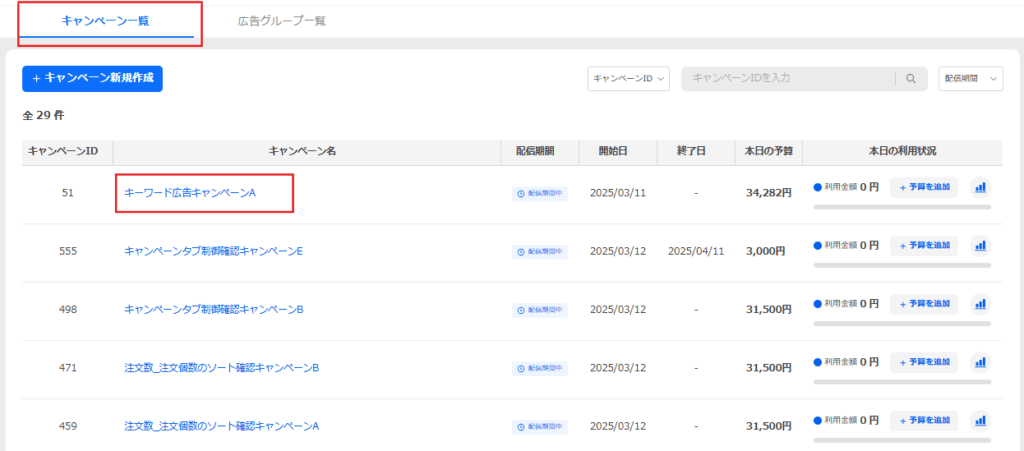
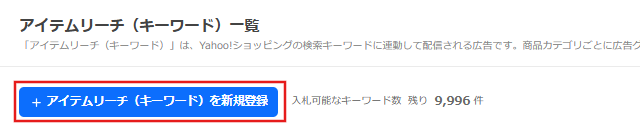
広告グループより[アイテムリーチ(キーワード)]をクリックします。

「キーワード広告一覧」画面の[アイテムリーチ(キーワード)を新規登録]ボタンをクリックします。管理用に任意の広告名を入力し、[広告グループを作成する]ボタンをクリックします。
キーワード広告設定用の広告グループの新規登録が完了し、キーワード広告の詳細設定用画面が表示されます。続けて配信対象商品と配信キーワードの登録を進めます。

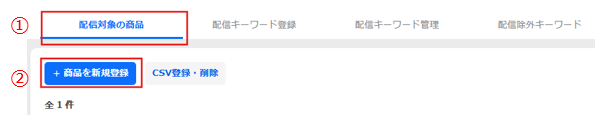
配信対象の商品登録
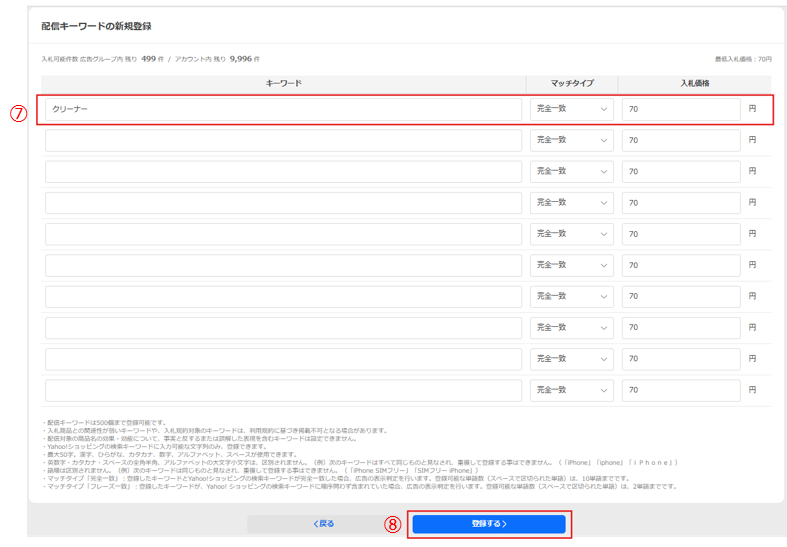
キーワード広告の詳細設定用画面の[配信対象の商品]タブをクリックし(①)、[商品を新規登録]ボタンをクリックします(②)。
配信対象商品が多い場合は、[CSV登録・消去]ボタンよりCSVファイルを使って設定することもできます。
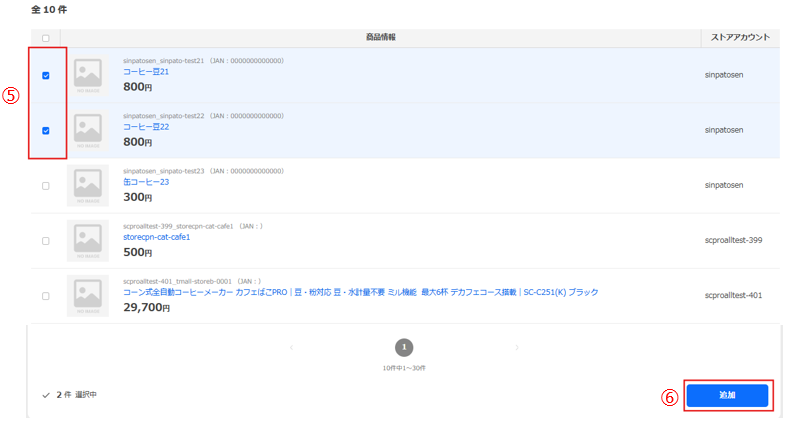
商品を検索し、対象商品に追加します。商品名、商品コード、JANコード、ストアアカウントのいずれかを指定し(③)、[検索]をクリックします(④)。検索結果から商品を選択し(⑤)、[追加]をクリックします(⑥)。その次のポップアップで[登録]をクリックします。

配信キーワードの新規登録
キーワード広告の詳細設定用画面の[配信キーワード登録]タブをクリックします。

キーワードの登録方法は以下の3通りがあります。ここでは「人気のキーワードから選択」と「任意のキーワードを個別指定」の操作手順を順番に記載します。
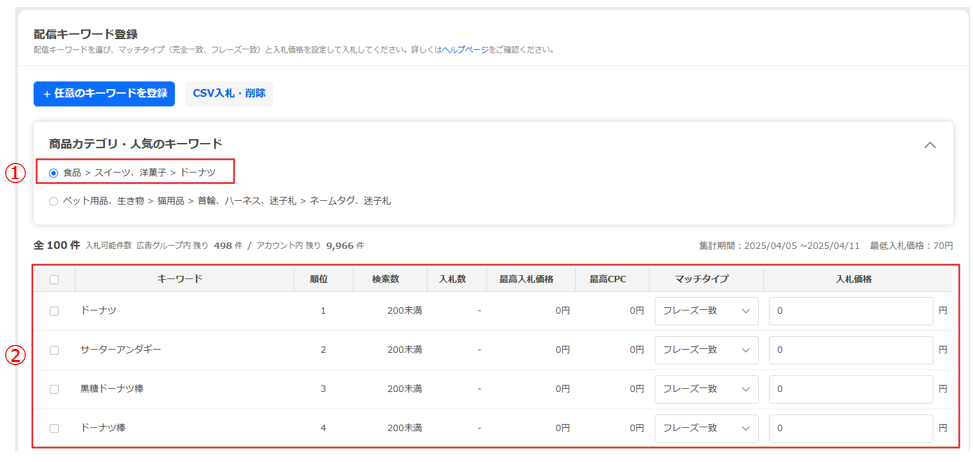
『配信対象の商品登録』で登録した商品の属するカテゴリーにあわせ、商品カテゴリーが表示されます(➀)。複数表示されている場合は1つ選択してください。選択した商品カテゴリーの人気のキーワードが一覧で表示されます(➁)。
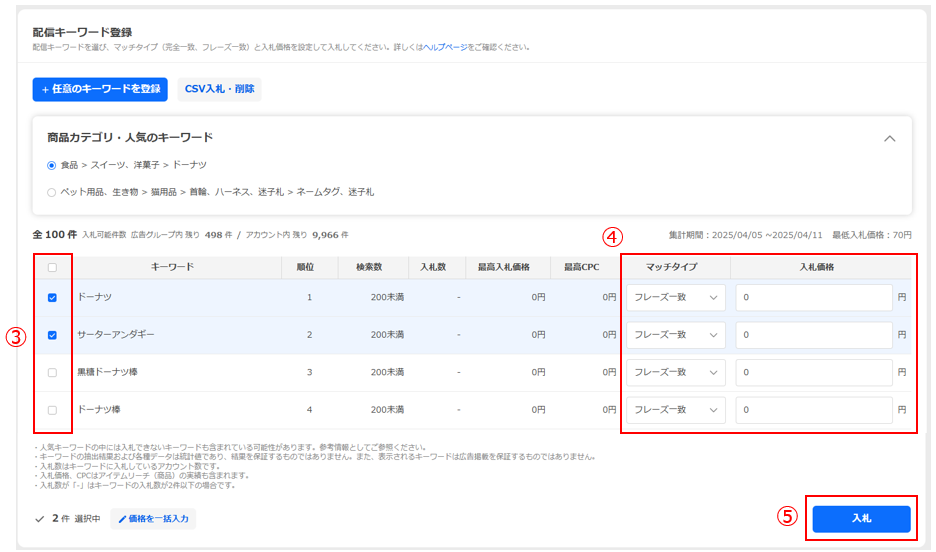
配信したいキーワードを選択し(③)、配信キーワード毎にマッチタイプを選択、入札価格を入力します(④)。[入札]ボタンをクリックします(⑤)。
表示されているキーワードの入札価格を一律同じ金額で設定する場合は、キーワード一覧表左下の入札価格欄に入札価格を入力し、[一括入力]ボタンをクリックします。
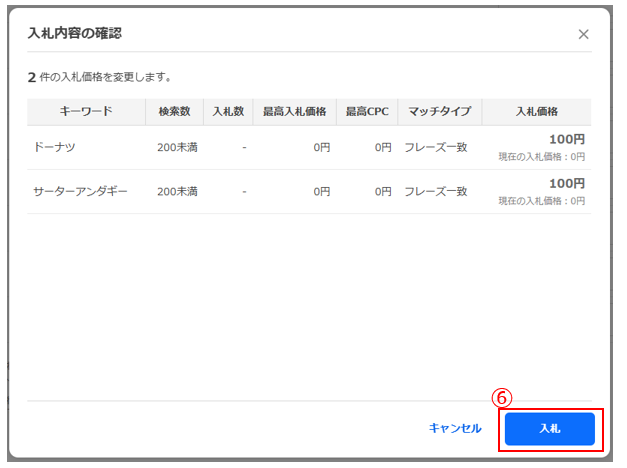
対象商品情報と入札価格の確認画面が表示されます、[入札]ボタンをクリックして入札完了です。(⑥)。
ここまでが「人気のキーワードから選択」でのキーワード登録方法です。
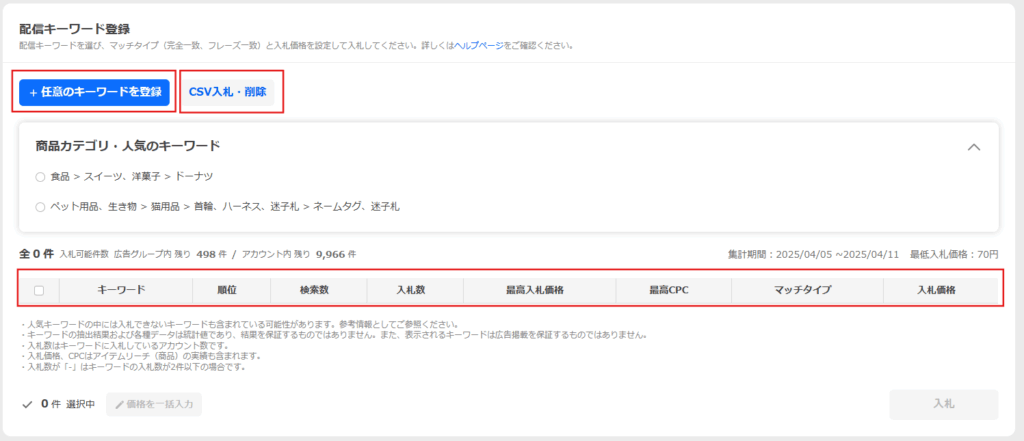
[任意のキーワードを登録]ボタンをクリックし、配信キーワードの新規登録画面を表示します。
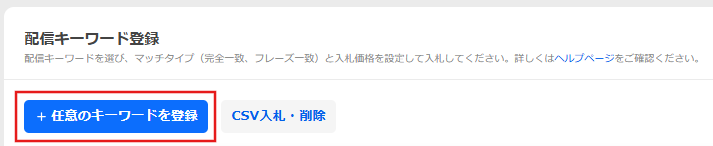
キーワードに配信キーワード(検索される際の文字列)を入力、マッチタイプを選択、入札価格を入力します(⑦)。入力が完了したら[登録する]ボタンをクリックします(⑧)。
ここまでが「任意のキーワードを個別指定」でのキーワード登録方法です。
キーワード広告の管理
キーワード広告の登録後、登録した配信対象商品や配信キーワードを編集できます。
配信対象商品の削除
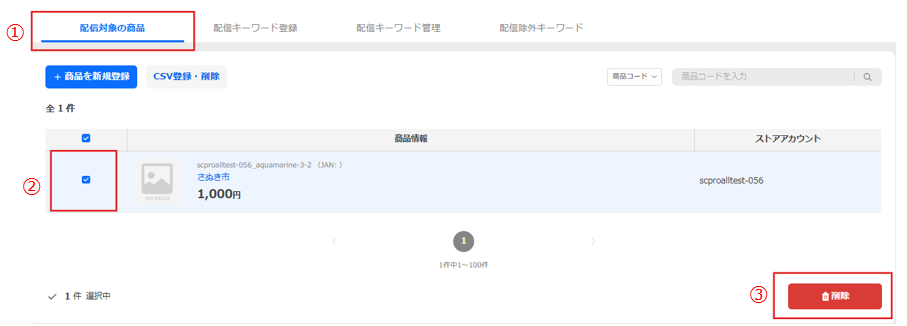
キーワード広告の詳細画面の[配信対象の商品]タブで(①)、左のチェックボックスから削除したいものをすべて選択し(②)、[削除]ボタンをクリックします(③)。
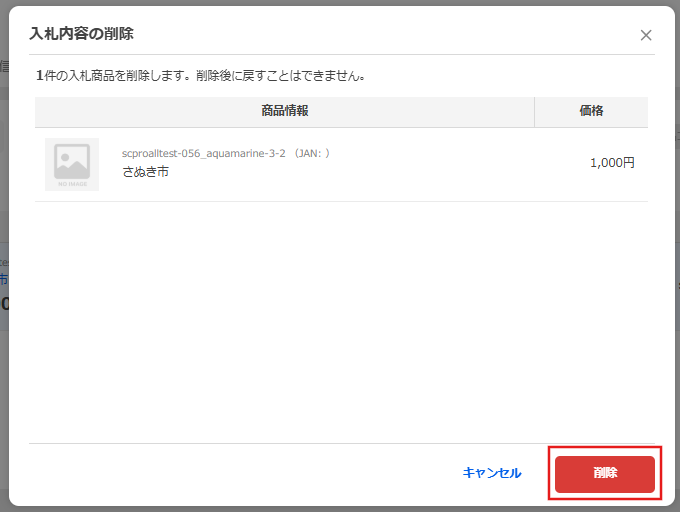
確認画面が表示されたら、[削除]ボタンをクリックします。
入札価格の個別変更
キーワード広告の詳細設定用画面の[配信キーワード登録]タブで(①)、入札価格を変更したいキーワードの入札価格を変更し(②)、[価格を変更]ボタンをクリックします(③)。
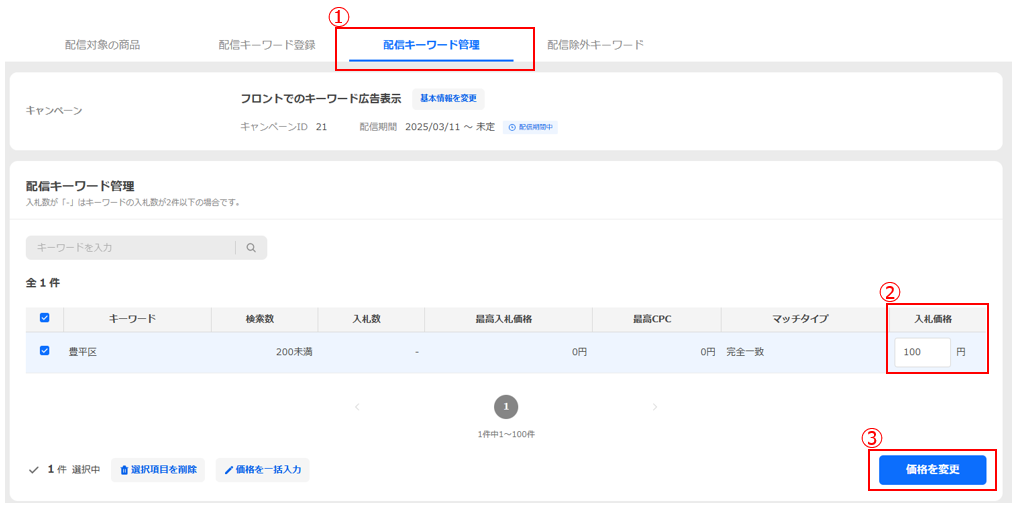
キーワード登録時の登録方法に関わらず、登録済みのキーワードが人気のキーワードに含まれる場合、検索数や入札情報が表示されます。
[入札]ボタンをクリックし、変更を完了します。
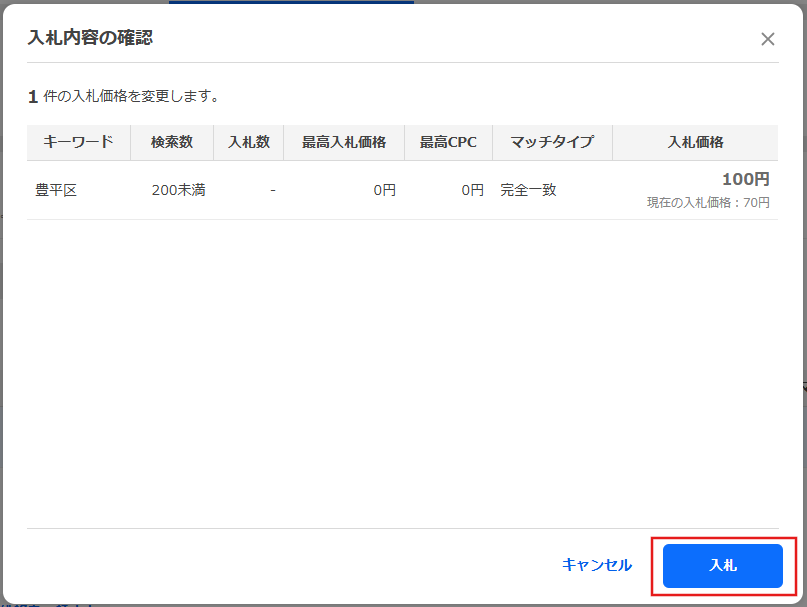
入札価格の一括変更
キーワード広告の詳細設定用画面の[配信キーワード管理]タブで(①)、入札済みキーワードの左のチェックボックスから入札価格を変更したいキーワードをすべて選択し(②)、[価格を一括入力]ボタンをクリックします(③)。
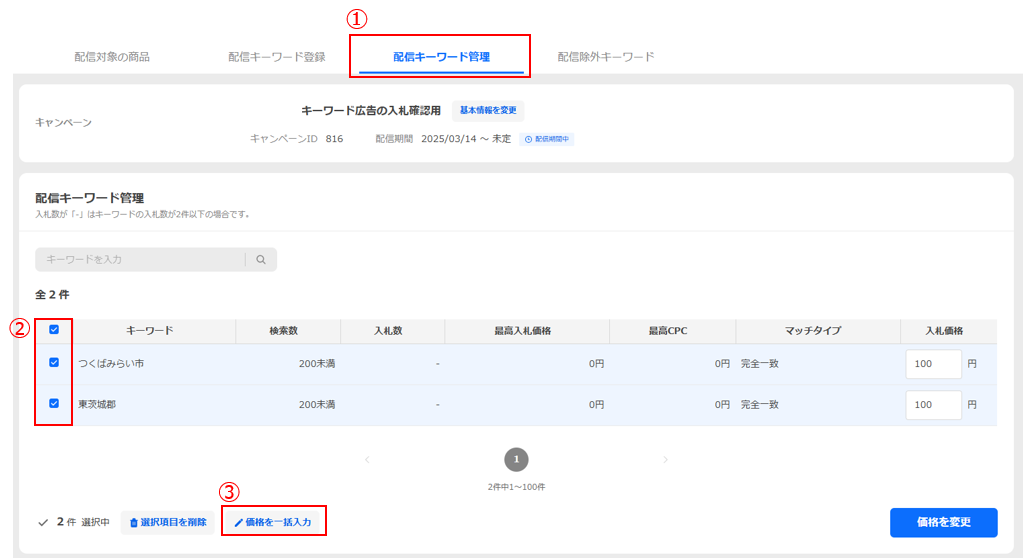
キーワード登録時の登録方法に関わらず、登録済みのキーワードが人気のキーワードに含まれる場合、検索数や入札情報が表示されます。
設定したい入札価格を入力し(④)、[入力]ボタンをクリックします(⑤)。
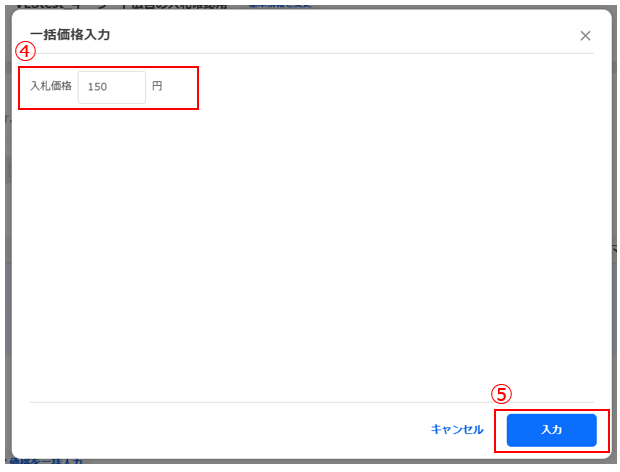
配信キーワード管理画面に戻り、入札価格が一括価格入力で入力した入札価格に変更されている旨を確認し「価格を変更」ボタンをクリックします。
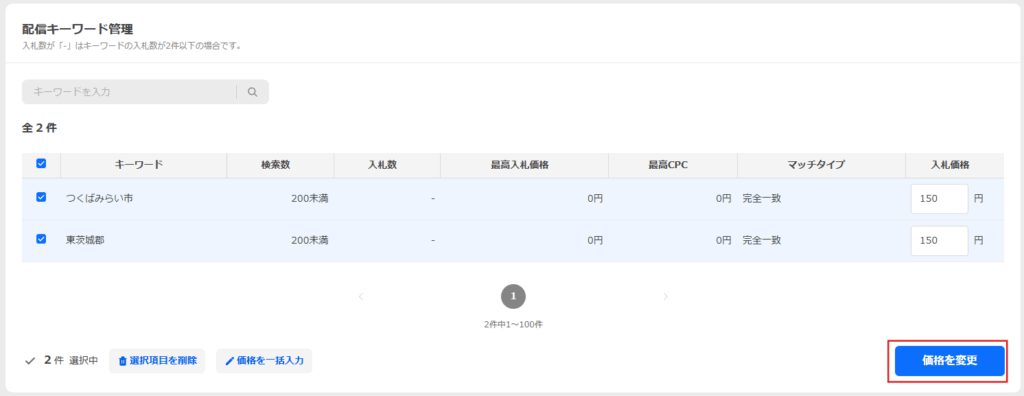
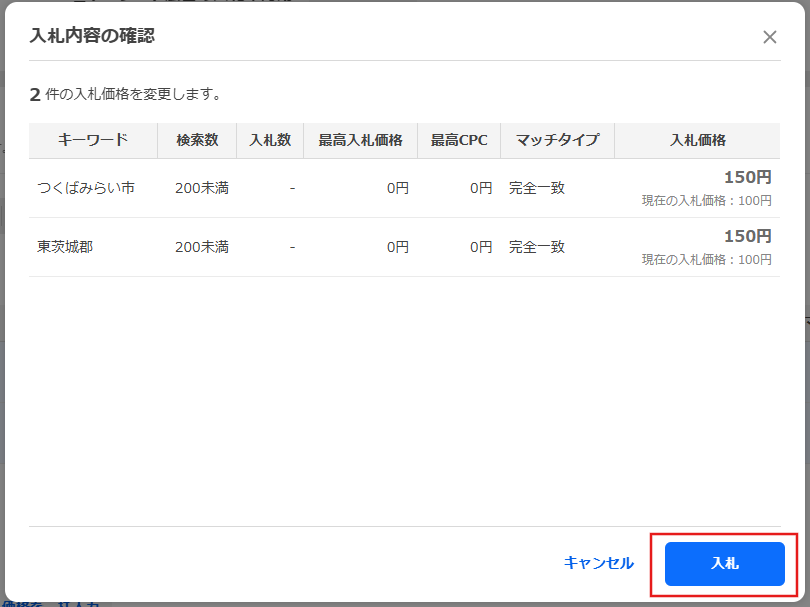
確認画面が表示されたら、[入札]ボタンをクリックします。
配信キーワードの削除
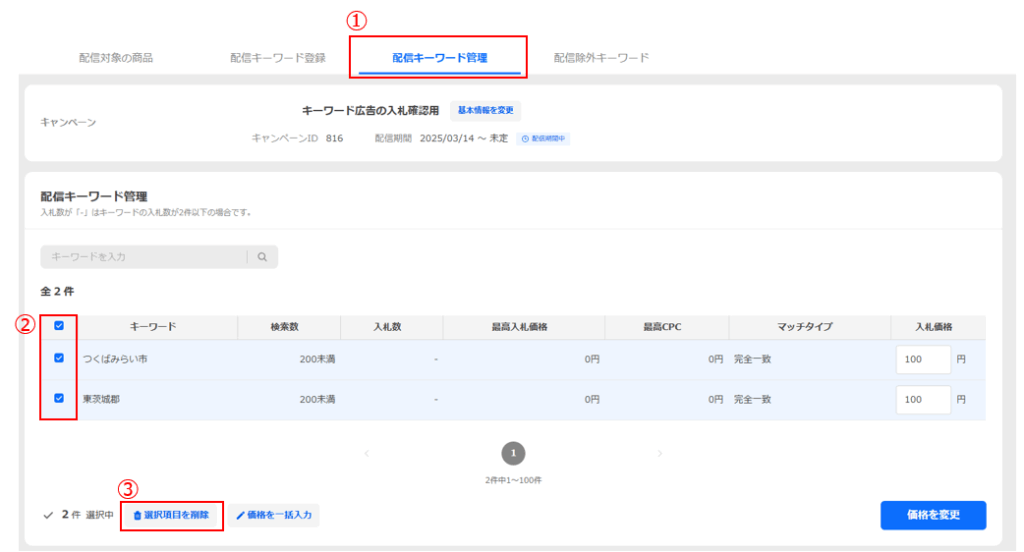
キーワード広告の詳細設定用画面の[配信キーワード管理]タブで(①)、左のチェックボックスから削除したいものをすべて選択し(②)、[削除]ボタンをクリックします(③)。
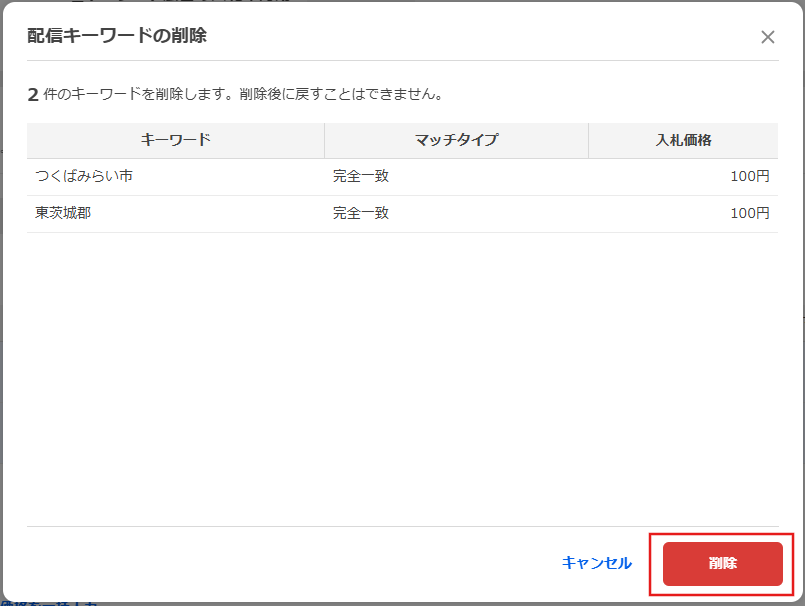
確認画面が表示されたら、[削除]ボタンをクリックします。
配信キーワードに関する仕様
- マッチタイプは「完全一致」「フレーズ一致」から選択可能
- 1つのキーワードとして登録できる最大文字数は50文字、登録できる単語数(スペースで区切られた
- 単語)はマッチタイプによって異なる
・マッチタイプ「完全一致」は10語
・マッチタイプ「フレーズ一致」は2語 - 入力できる文字種は以下の通り
・漢字
・ひらがな
・カタカナ
・数値
・アルファベット
・特殊記号以外の記号 - 以下の場合は区別されず、同一の扱い
・全角スペースと半角スペース
・英数字の大文字小文字、全角半角
・全角カタカナと半角カタカナ
・機種依存文字の全角と半角
・半角スペース区切りの語順違い
【例】 「チョコ 苦い 美味しい」と「苦い 美味しい チョコ」 - 半角、小文字で入力した場合は登録時に全角、大文字に変換される
・スペース:半角→全角
・英数字:小文字・半角→大文字・全角
・カタカナ:半角→全角
・記号:半角→全角
※機種依存文字は変換されない。
【例】 「iPhone」→「IPHONE」
「アイフォンケース,ブルー」→「アイフォンケース,ブルー」
「Coca-cola」→「COCAーCOLA」 - 同一アカウント内の配信キーワードの登録上限は10,000まで
- 同一広告グループ内の配信キーワードの登録上限は500まで
アイテムリーチ広告の効果測定と改善法について
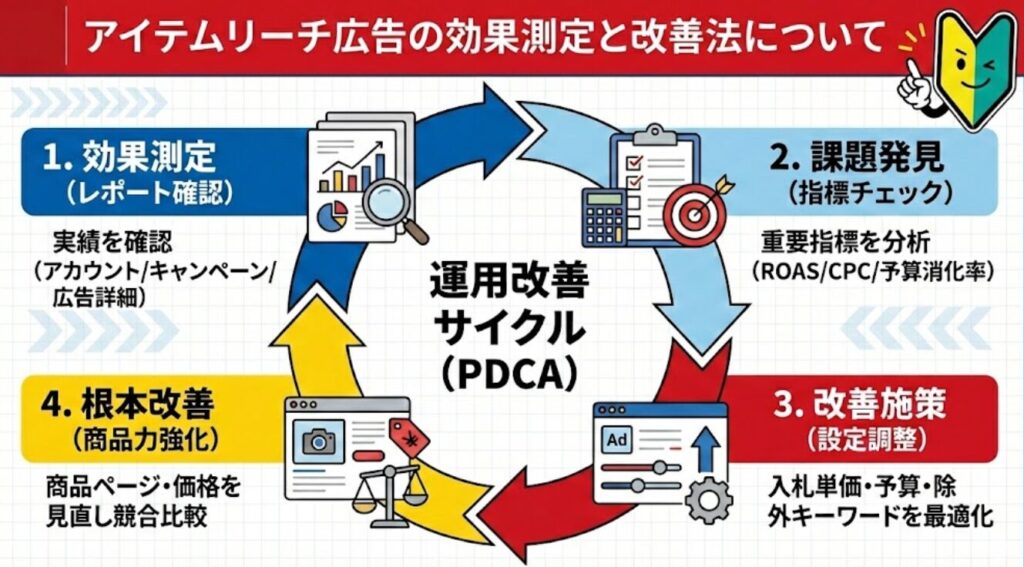
では次に効果測定についてみていきましょう。
アイテムリーチ(商品広告とキーワード広告)の配信実績は、以下の3種類のレポートで確認することができます。
- アカウント分析:アカウント全体の実績を確認できます。
- キャンペーン別レポート:キャンペーンごとに実績を確認できます。
- 広告詳細レポート:広告グループごとに実績を確認できます。
アカウント分析
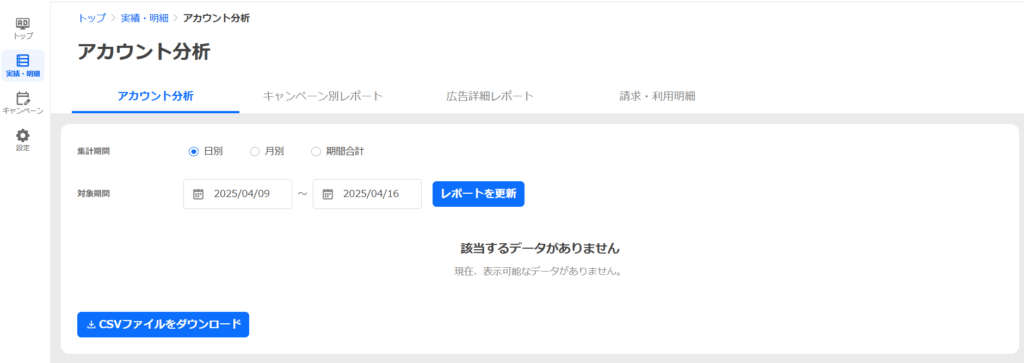
アカウント分析は、コマースアドマネージャーのアカウント全体の実績を確認できます。
集計単位は、日別と月別と期間合計の3種類があり、管理画面の[実績・明細]タブのメニュー[アカウント分析]より、レポートの閲覧とCSVファイルダウンロードを行うことができます。
- 日別:指定した期間の日ごとに、全キャンペーンの実績を合算した数値
- 月別:指定した期間の月ごとに、全キャンペーンの実績を合算した数値
- 期間合計:指定した期間の全キャンペーンの実績を合算した数値
キャンペーン別レポート
キャンペーンごとに実績を確認できます。 管理画面の[実績・明細]タブのメニュー[キャンペーン別レポート]より、レポートの閲覧とCSVファイルのダウンロードができます。
広告詳細レポート
広告グループごとに実績を確認できます。 管理画面の[実績・明細]タブのメニュー[広告詳細レポート]より、CSVファイルのダウンロードができます。
最低限見るべき指標としては、日々の消化金額や、商品別の消化状況、ROASなどの効果測定は必須かと思います。改善方法としては、上記を参考に以下のKPI設定をしてみることをお勧めします。
- 広告の予算設定(日次予算が想定通りになっているか)
- 日別のROAS(月次でのROASに加え、たいていの場合はイベント時のROASしっかり上がっているかどうかが重要)
- 商品別のクリック単価、ROAS(クリック単価が適正か、ROASをより上げられるように、もう少しクリック単価を下げられないか)
クリック単価や予算設定のテコ入れでROASが改善できない場合は、商品ページの魅力度や価格設定などを競合比較するなどして、見直してみましょう。
レポート上のユーザー数が少数の場合の非表示措置
LINEヤフーのプライバシーポリシーでは、表示・クリック・注文などの行動を行ったユーザー数が少ない場合、それらの情報を開示すると個人を特定できる可能性があり、個人情報に該当すると定められています。このため、個人識別を用いるサービスでは、このルールに従う必要があります。その結果、非表示基準に該当するような少数データについては、コマースアドマネージャーの実績レポートでも該当する情報を広告主に開示しない仕様となっています。
指定期間内の集計結果において、非表示基準に該当する少数の場合、該当項目および関連指標のみを非表示「-」とします。
Yahoo!ショッピングのアイテムリーチ広告利用時の注意点とは?
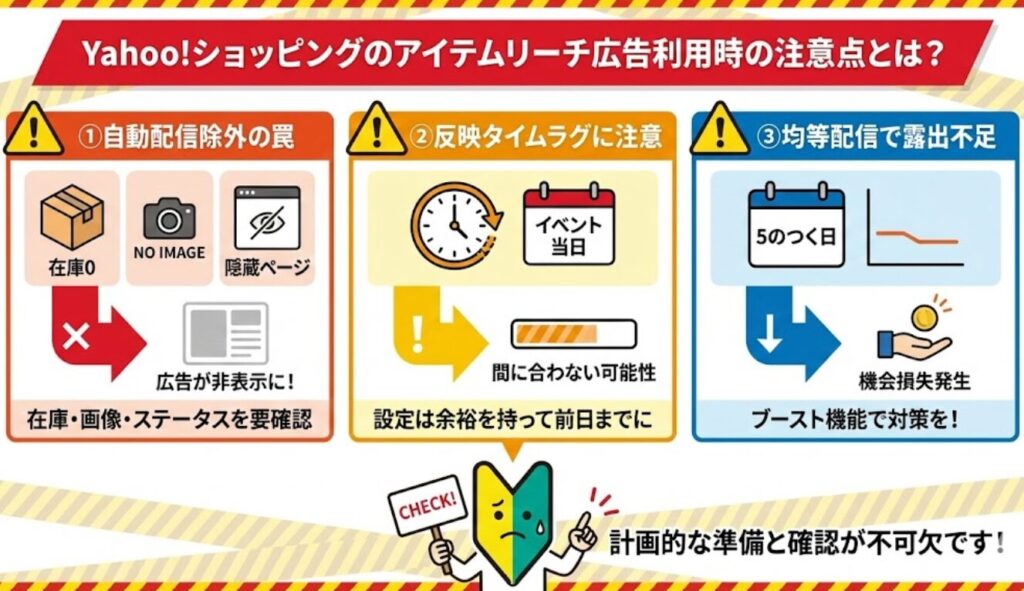
アイテムリーチ広告は非常に利便性が高い一方で、運用にあたってはいくつかの制限事項や仕様を正しく把握しておく必要があります。特に配信が自動停止される条件や、予算消化の仕組みを理解していないと、機会損失を招く恐れがあります。
在庫切れや画像未登録による自動配信除外の条件
アイテムリーチ広告では、商品が一定の条件を満たさなくなった場合、管理画面上で入札設定が残っていても自動的に配信対象から除外されます。これにより無駄な広告費の発生を防げますが、意図せぬ配信停止を防ぐために以下の表の内容を確認してください。
| 除外される項目 | 具体的な除外理由 |
| 在庫状況 | 在庫が「0」になった商品は、検索結果に広告が表示されません。 |
| 商品画像 | ストアクリエイターProで画像が1枚も登録されていない商品は除外されます。 |
| 商品ステータス | 「隠しページ」設定や、商品自体が削除された場合は配信されません。 |
| 広告基準 | Yahoo!ショッピングの広告掲載基準を満たさない商品は停止されます。 |
特にセール前などは、在庫の有無や画像の登録状況を再点検し、広告が正常に配信される状態を整えておくことが重要です。
設定変更が反映されるまでのタイムラグと審査の有無
アイテムリーチ広告の大きなメリットは、掲載前の事前審査がない点にあります。登録後、即座に配信準備が整いますが、設定が実際の検索結果に反映されるまでには一定のタイムラグが生じます。
- 新規登録時の反映: 入札設定後、即時反映ではなくシステム上の処理時間を要します。
- 除外キーワードの反映: 設定後、反映までにおよそ1時間程度かかります。
- データの同期: ストアクリエイターProでの商品情報更新も、広告側に反映されるまで時間がかかる場合があります。
イベント開始直前に設定を変更しても、反映が間に合わない可能性があるため、余裕を持ったスケジュールでの設定変更を推奨いたします。
均等配信機能による予算消化ペースへの影響と対策
Yahoo!ショッピングの広告運用において注意すべきは、標準で適用される「均等配信機能」の存在です。これは設定した1日あたりの予算を、24時間かけて均等に消化しようとするロジックです。
この機能により、アクセスが集中する「5のつく日」や「ゾロ目の日」などのイベント時に、早い時間帯で予算を使い切らないよう抑制がかかり、露出不足に陥るケースがあります。
この対策として、特定の時間帯や日にちに露出を強める「ブースト機能」の予約設定が不可欠です。計画的な予算管理を行い、販促効果を最大化させましょう。
Yahoo!ショッピングのアイテムリーチ広告に関するよくある質問
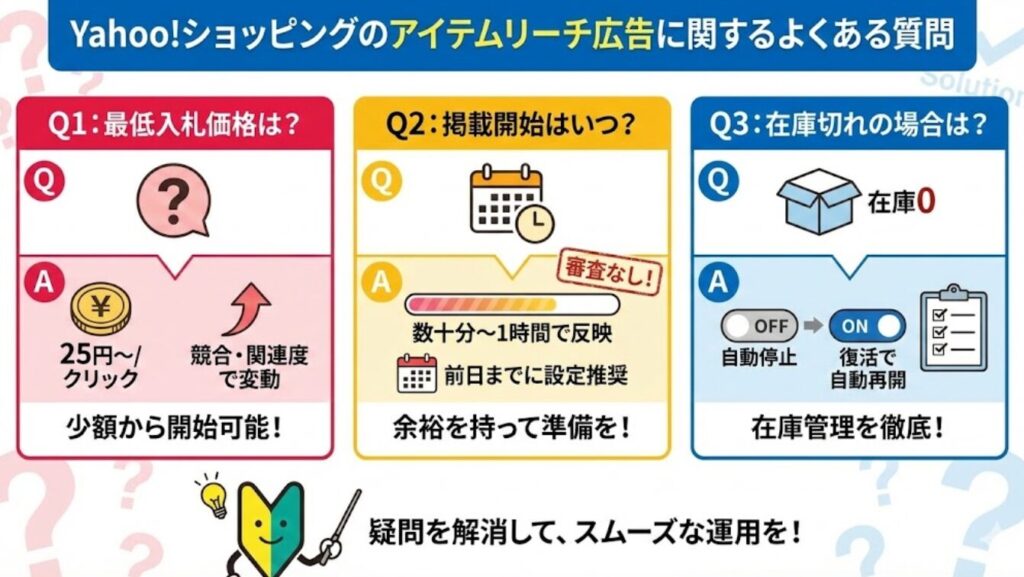
Q1:アイテムリーチ広告の最低入札価格はいくらですか?
A1:最低入札価格は、商品広告・キーワード広告ともに1クリックあたり25円から設定可能です。 実際の支払単価は、競合他社の入札状況や商品とキーワードの関連度によって変動しますが、最低落札価格(25円)以上かつ、自身が設定した入札価格以下の範囲で課金される仕組みとなっています。
Q2:広告の設定後、いつから掲載が開始されますか?
A2:アイテムリーチ広告には事前審査がないため、設定完了後システムに反映され次第、掲載が開始されます。 ただし、即時反映ではなくシステム上の処理に時間を要するため、実際の掲載を確認できるまでには数十分から1時間程度かかるのが一般的です。重要なプロモーションの前には、前日までに設定を完了させておくのが賢明です。
Q3:在庫切れの商品は自動的に配信停止になりますか?
A3:はい、在庫がない商品はシステムによって自動的に配信除外となります。 在庫が復活すれば自動的に配信も再開されますが、ストアクリエイターPro側で在庫設定が正しく同期されていることが前提となります。欠品による機会損失を防ぐため、広告運用中の注力商品については在庫管理を徹底することをお勧めします。
Yahoo!ショッピングのアイテムリーチに関するまとめ
いかがでしたでしょうか。ここまでYahoo!ショッピングのアイテムリーチ広告について解説してきました。
- アイテムリーチ広告の基本: 検索結果やカテゴリページに表示されるクリック課金型の運用型広告であり、最低25円から少額で開始できる。
- 運用のメリット: 商品データと連動するためクリエイティブ制作の手間がなく、設定後スピーディーに露出を確保できる。
- 設定のポイント: 商品単位の「商品広告」と、キーワードを任意指定する「キーワード広告」を使い分け、除外設定で精度を高める。
- 成功のコツ: セールやイベントに合わせたブースト機能の活用と、レポートに基づいた入札単価・キーワードの微調整が不可欠。
「アクセス数はあるのに売上が伸びない」「広告費ばかりかさんで利益が出ない」「何から改善すればいいか分からない」「やりたいことはあるが手が回らず困っている」 こんなお悩みはありませんか?
弊社では、EC事業のプロフェッショナルが貴社の店舗・サイトを分析し、売上アップのための具体的な改善ポイントをご提案する「EC無料診断」を実施しています! 毎月5社様限定とさせていただいておりますので、枠が埋まってしまう前に、まずはお気軽にご相談ください。
▼弊社のECコンサル/運営代行については以下で詳しく説明しておりますので、ぜひご覧ください▼
詳細はお気軽にお問い合わせください!
 一覧に戻る
一覧に戻る