



【2026年最新】Shopifyメタフィールドの設定方法や表示手順、具体的な活用事例を徹底解説
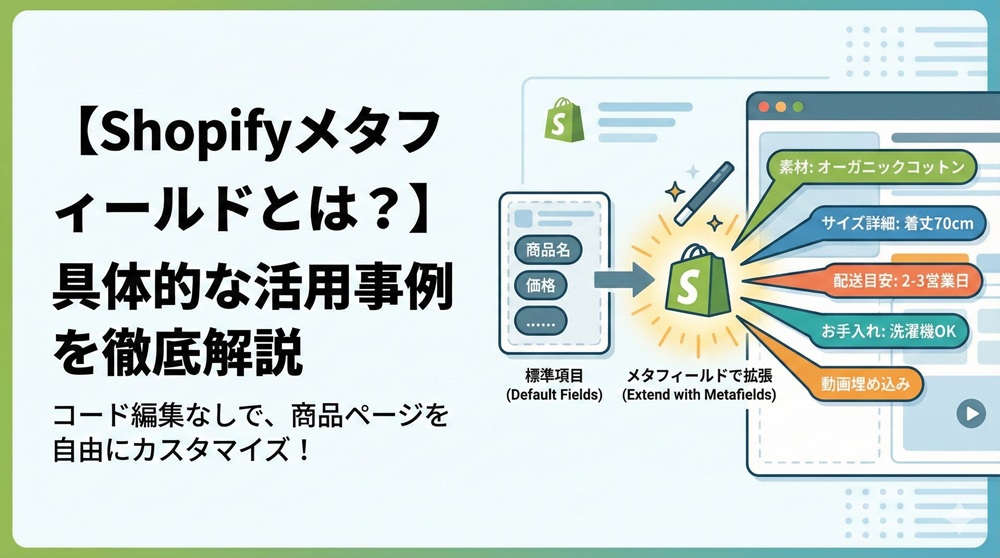
この記事は、これまでの支援実績が1,000社以上、広告運用実績年間10億円以上の弊社(Proteinum)がShopifyメタフィールドについて解説します。

株式会社Proteinum ECコンサルタント

Shopifyで商品ページをカスタマイズしたいけれど、デフォルトの項目だけでは足りずに情報の見せ方に悩んでいませんか?
結論から申し上げますと、「Shopifyメタフィールド」を活用することで、専門的なコード編集を一切行わずに、独自の入力項目をストアのあらゆる場所へ自由に追加・表示することが可能です。
【この記事の対象者】
- Shopifyで標準項目以外の情報(素材、サイズ詳細、配送目安など)を表示したい方
- メタフィールドの具体的な設定手順や活用事例を知りたいEC運営担当者
- Liquidコードやアプリを使わずにストアをカスタマイズしたい方
【この記事を読んでわかること】
- Shopifyメタフィールドの基本概念と活用メリット
- 専門知識不要でメタフィールドを表示させる具体的な手順
- 実務で役立つ具体的な活用事例とデータ形式の選び方
- よくある疑問(一括登録や更新方法など)への明確な回答
Contents
Shopifyメタフィールドとは?
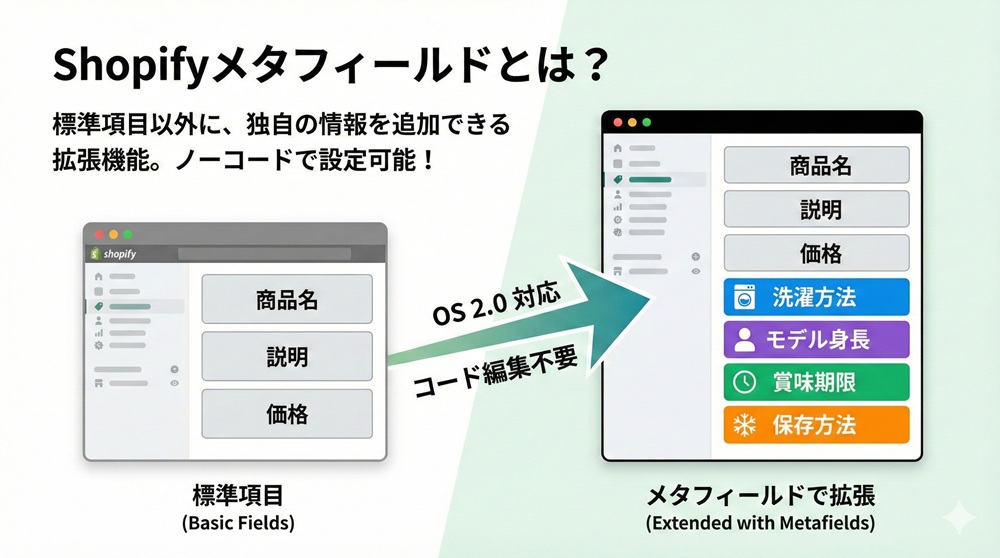
Shopifyメタフィールドとは、Shopifyの管理画面に標準で用意されている「商品名」「説明」「価格」といった基本項目以外に、独自のデータ項目を追加できる拡張機能のことです。
例えば、アパレル商材であれば「洗濯方法」や「モデルの身長」、食品であれば「賞味期限」や「保存方法」など、商品ごとに異なる補足情報を構造化して管理できます。従来、こうした情報を表示するにはテーマのコード(Liquid)を直接書き換える必要がありましたが、現在はOS 2.0(Online Store 2.0)の普及により、管理画面からノーコードで設定が完結するようになりました。
以下に、標準項目とメタフィールドの違いを整理しました。
| 項目 | 標準項目(デフォルト) | メタフィールド(カスタム) |
| 主な内容 | 商品名、価格、説明、SKU、在庫数 | 洗濯表示、配送目安、原材料、ISBN等 |
| 自由度 | 決められた枠組みのみ入力可能 | 必要な数だけ項目を増やせる |
| 表示管理 | 基本的にテーマの固定位置に表示 | テーマエディタで配置場所を自由に選べる |
| データの型 | テキスト、数値、画像など固定 | 単一行テキスト、複数行、日付、ファイル等 |
標準項目にない独自データを追加
Shopifyメタフィールドの最大の役割は、デフォルトの設定画面には存在しない特定のデータスロットを作成することにあります。
標準の「説明(商品説明)」欄にすべての情報を詰め込むことも可能ですが、それだけでは情報の整理が難しく、デザインの一貫性を保つことが困難です。メタフィールドとして定義を独立させることで、「情報の構造化」が実現し、運用効率とサイトの美観が同時に向上します。
顧客への情報伝達を最適化
メタフィールドを活用することで、ユーザーが求めている情報を適切な位置へ正確に配置することができるようになります。
例えば、商品の注文ボタンの直下に「発送までの日数」を動的に表示させたり、特定のコレクションだけに「期間限定の告知」を表示させたりすることが可能です。必要な情報を必要なタイミングで提示することは、ユーザーの不安を解消し、コンバージョン率(CVR)の向上に直結する重要な施策となります。
Shopifyメタフィールドの設定手順とは?
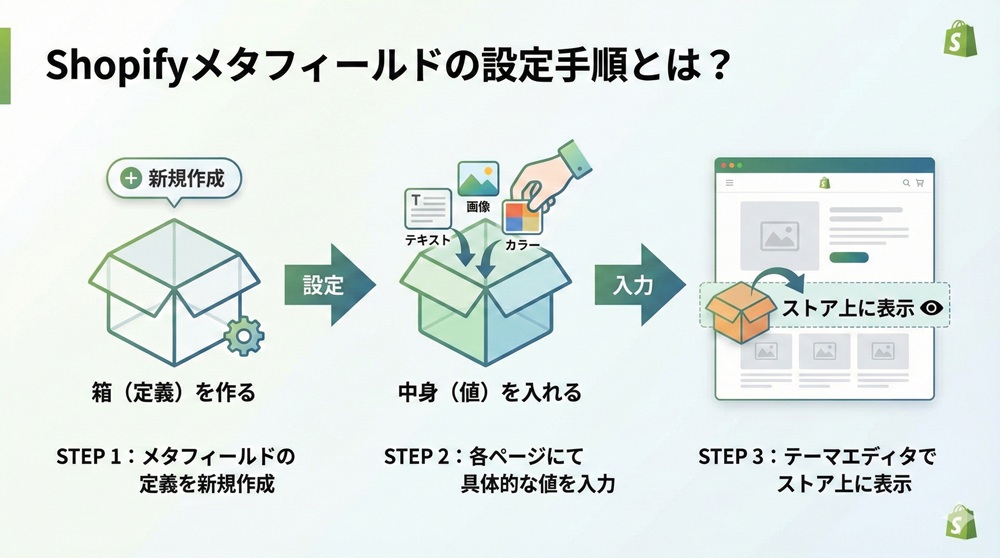
Shopifyメタフィールドを設定し、実際のオンラインストア上に表示させるまでの具体的な手順は以下の通りです。
- メタフィールドの定義を新規作成
- 各ページにて具体的な値を入力
- テーマエディタでストア上に表示
メタフィールドは「箱(定義)」を作り、その中に「中身(値)」を入れ、最後に「配置(表示)」を決めるという3ステップで構成されます。各ステップの詳細を解説します。
管理画面で定義を新規作成
まずは、どのような情報を追加したいのか、データの「枠組み」を作成します。
- Shopify管理画面の左下にある「設定」をクリック。
- メニューから「カスタムデータ」を選択。
- 項目を追加したい場所(商品、バリエーション、コレクション等)を選択。
- 「定義を追加する」をクリック。
- 「名前(管理上の名称)」と「ネームスペースとキー(システム識別用)」を入力。
- 「タイプを選択」から、データの種類(テキスト、ファイル、日付等)を指定して保存。
この「タイプ」の選択を適切に行うことが重要です。画像を表示させたい場合は「ファイル」、数値を管理したい場合は「数値」を正しく選択してください。
各ページに個別データを登録
定義(枠組み)が完成したら、次に各商品やコレクションの編集画面で、実際の情報を入力します。
- 「商品管理」などの編集画面を開く。
- ページ最下部までスクロールすると、先ほど作成したメタフィールドの項目が表示されていることを確認。
- 該当する項目に、その商品特有のテキストを入力したり、画像をアップロードしたりして保存。
この作業により、商品Aには「素材:コットン100%」、商品Bには「素材:リネン100%」といった個別データが紐付けられます。
テーマエディタで動的接続を実施
最後に、入力したデータをストアのフロントページに表示させます。
- 「オンラインストア」>「テーマ」>「カスタマイズ」をクリック。
- データを表示させたいページ(例:商品デフォルトページ)へ移動。
- セクション内の「ブロックを追加」または既存のテキストブロックを選択。
- テキスト入力欄の右上にある「動的ソースを接続」アイコン(円が重なったようなマーク)をクリック。
- 先ほど作成したメタフィールドの定義名を選択。
- プレビューで正しく表示されていることを確認し、保存。
この手順により、商品ごとに異なる内容が自動的に切り替わって表示されるようになります。
外部リンク:Shopifyヘルプセンター メタフィールドの使用
Shopifyメタフィールドの具体的な活用法とは?
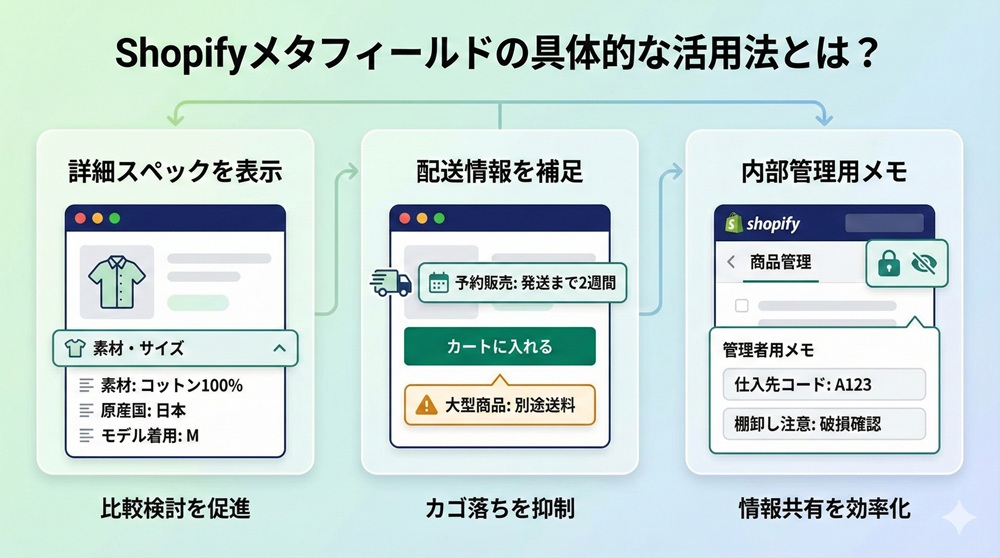
Shopifyメタフィールドを導入することで、具体的にどのようなサイト改善が可能になるのか、代表的な3つの活用例を解説します。
- 商品のスペック表や注意事項の表示
- 配送目安や送料に関する個別案内
- 開発者向けのカスタムデータ管理
メタフィールドは単なるテキスト表示に留まらず、ブランドの信頼性を高めるための強力なツールとなります。
詳細な商品スペックを表示
アパレルや家電、食品など、商品ごとに異なる詳細情報を整理して表示する際に活用します。
例えば、アパレルであれば「素材」「原産国」「モデル着用サイズ」といった項目をメタフィールドで定義します。これらを商品ページのアコーディオンメニューやタブ内に動的表示させることで、ページ全体をスッキリと見せつつ、比較検討に必要な情報を網羅できます。情報の網羅性は、ユーザーの離脱を防ぎ、滞在時間を延ばす効果があるため非常に重要です。
配送に関する補足情報を追加
在庫状況や商品の特性に合わせて、発送時期や配送方法を個別に提示する場合に有効です。
「この商品は予約販売のため発送まで2週間かかります」「大型商品のため別途送料が発生します」といった特定の条件に基づいた注釈を、メタフィールドを用いて商品名付近やカートボタン付近に配置します。購入直前に懸念点を解消することで、カゴ落ち(チェックアウト離脱)を抑制する効果が期待できます。
内部管理用のメモとして利用
ストアのフロントエンド(表側)には表示させず、管理画面内でのみ確認できる情報として活用する方法です。
仕入先コード、棚卸し時の注意点、特定のプロモーション用フラグなどをメタフィールドに格納しておきます。これにより、Shopifyを簡易的な商品データベース(PIM)として機能させることができ、運営チーム内での情報共有がスムーズになります。
Shopifyメタフィールドの種類とデータ形式とは?
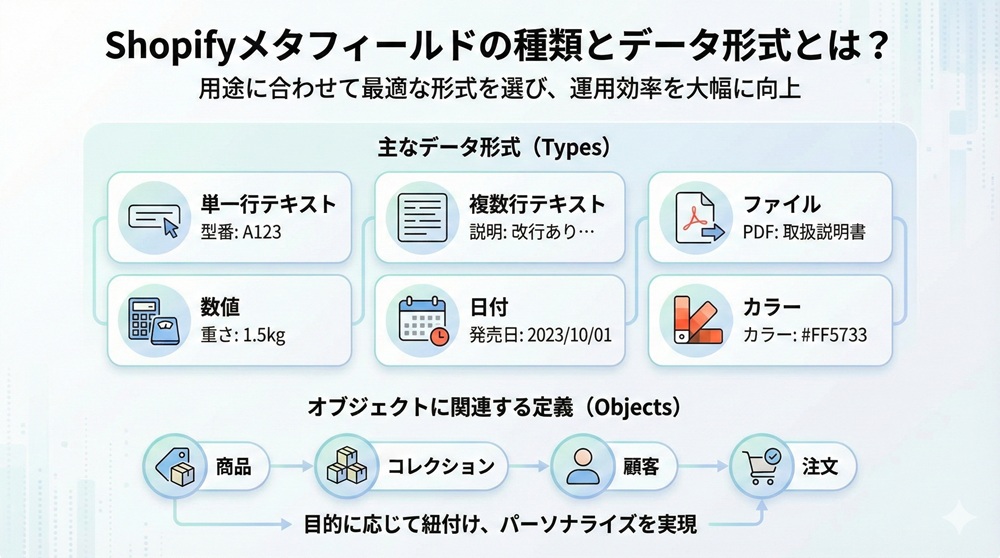
メタフィールドでは、入力する情報の種類に合わせて適切な「データ型」を選択する必要があります。
- 用途に合わせた多彩なデータ型
- オブジェクトに関連する定義
適切なデータ型を選択することで、入力ミスを防ぎ、テーマ側での制御が容易になります。
用途に合わせた多彩なデータ型
Shopifyでは、テキスト以外にも多様なデータ形式(タイプ)が用意されています。用途に応じた主なデータ形式は以下の通りです。
| データ形式 | 具体的な用途 | 特徴 |
| 単一行テキスト | カラー名、素材名、型番 | 1行で完結する短い情報の管理に最適 |
| 複数行テキスト | 洗濯の注意点、商品説明の補足 | 改行を含む長文の入力が可能 |
| ファイル | 取扱説明書のPDF、サイズ表画像 | 画像やドキュメントを直接紐付けられる |
| 数値(整数/小数点) | 重さ、容量、ISBNコード | フィルタリングや計算ロジックに利用可能 |
| 日付 | 発売日、賞味期限、キャンペーン終了日 | カレンダー形式での入力が可能 |
| カラー | 商品のイメージカラー | カラーピッカーで色情報を保持できる |
用途に最適なデータ形式を選択することで、管理画面の入力インターフェースが最適化され、運用効率が大幅に向上するのが結論です。
オブジェクトに関連する定義
メタフィールドは「どのデータ」に対して紐付けるかによって、定義する場所が異なります。
最も頻繁に使われるのは「商品」ですが、それ以外にも「コレクション」「顧客」「注文」など、Shopifyの主要なオブジェクトに対してメタフィールドを設定可能です。例えば、顧客メタフィールドを使用すれば、特定の顧客の嗜好や会員ランクに基づいたパーソナライズ表示も実現できます。
ShopifyメタフィールドをLiquidで出力する方法とは?
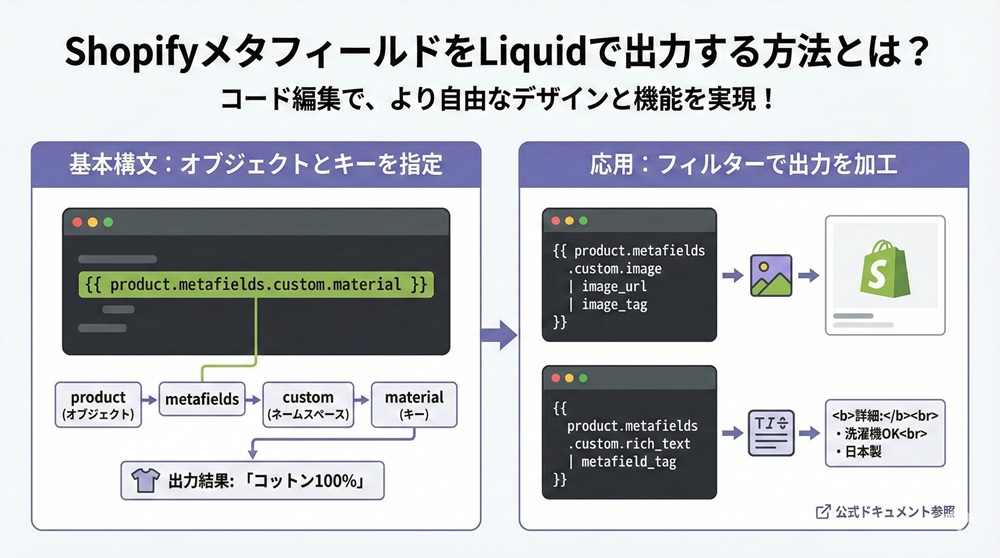
OS 2.0のテーマエディタを使わずに、コードを編集してメタフィールドを呼び出す方法を解説します。
- オブジェクトとキーを直接指定
- フィルターを用いて出力を加工
より複雑なレイアウトや、条件分岐を用いた表示を行いたい場合にこの知識が必要となります。
オブジェクトとキーを直接指定
Liquidコード内でメタフィールドを呼び出す際は、基本的に以下の構文を使用します。
{{ オブジェクト.metafields.ネームスペース.キー }}
例えば、ネームスペースを「custom」、キーを「material」と設定した商品メタフィールドを表示させたい場合は、以下の記述となります。
{{ product.metafields.custom.material }}
この記述を product.liquid や main-product.liquid 内の表示させたい箇所に挿入します。値を直接出力することで、テーマエディタの制限を受けない自由なデザインが可能になります。
フィルターを用いて出力を加工
メタフィールドに格納されたデータが画像やリッチテキストの場合、そのまま出力するとシステム的な値が表示されることがあります。そのため、Liquidフィルターを使用して適切に加工します。
- 画像の出力: {{ product.metafields.custom.image | image_url: width: 300 | image_tag }}
- リッチテキストの出力: {{ product.metafields.custom.rich_text | metafield_tag }}
適切なフィルターを適用することで、メタフィールド内のデータをHTMLとして正しくレンダリングできるようになります。
外部リンク:Shopify公式開発者ドキュメント メタフィールドのLiquidオブジェクト
Shopify メタフィールド に関するよくある質問
メタフィールドの登録数に上限はありますか?
Shopifyの標準機能におけるメタフィールドの定義数は、1つのオブジェクト(商品やコレクションなど)につき最大250個までです。
以前はさらに少ない制限でしたが、現在は大幅に拡張されており、通常規模のECサイト運用において上限に達することは稀です。ただし、無計画に定義を増やしすぎると管理画面の操作性が低下するため、あらかじめ必要な項目を精査し、構造化して管理することを推奨します。
CSVを用いた一括登録や更新は可能ですか?
はい、Shopify標準のCSVエクスポート・インポート機能、または外部アプリを利用することで一括登録が可能です。
現在、Shopifyの標準CSV機能でもメタフィールドの値を扱えるようアップデートされています。大量の商品に対して一括でスペック情報を流し込みたい場合は、管理画面の「商品管理」からCSVをエクスポートし、該当するメタフィールド列にデータを入力して再アップロードする手順が最も効率的です。
アプリを使用せずに設定は可能ですか?
はい、Online Store 2.0に対応したテーマを使用していれば、アプリを導入することなく設定から表示まで完結できます。
かつてはメタフィールドの編集に「Custom Fields」などの外部アプリが必須でしたが、現在はShopifyの標準機能(カスタムデータ)として統合されています。テーマエディタから「動的ソース」として接続するだけで表示できるため、コストを抑えつつサイトのカスタマイズ性を高めることが可能です。
Shopify メタフィールド についてのまとめ
いかがでしたでしょうか。ここまでShopify メタフィールドについて解説してきました。
本記事の要点は以下の通りです。
- Shopify メタフィールドの概要
- 標準項目にはない独自のデータ項目を自由に追加できる拡張機能。
- 情報の構造化により、顧客への情報伝達を最適化し、CVR向上に寄与する。
- 設定と表示の手順
- 「定義の作成」「値の入力」「テーマへの接続」の3ステップで完結。
- OS 2.0対応テーマであれば、ノーコードで動的表示の実装が可能。
- 具体的な活用シーン
- 商品スペック表、配送目安の個別表示、内部管理用メモなどに活用。
- 用途に合わせて「単一行テキスト」「ファイル」「日付」などのデータ型を適切に選択する。
- 高度なカスタマイズ(Liquid)
- コードを編集することで、テーマエディタの制限を超えた自由な配置が可能。
- 画像やリッチテキストを出力する際は、専用のフィルターを使用する。
Shopify メタフィールドを使いこなすことで、競合他社との差別化を図り、より情報の厚い、信頼されるECサイトへと進化させることができます。まずは最も伝えたい商品情報の一つから、メタフィールドの設定を始めてみてはいかがでしょうか。
また弊社では、EC事業のプロフェッショナルが貴社の店舗・サイトを分析し、売上アップのための具体的な改善ポイントをご提案する「EC無料診断」を実施しています! 毎月5社様限定とさせていただいておりますので、枠が埋まってしまう前に、まずはお気軽にご相談ください。
▼弊社のECコンサル/運営代行については以下で詳しく説明しておりますので、ぜひご覧ください▼
詳細はお気軽にお問い合わせください!
 一覧に戻る
一覧に戻る