



RMSの権限付与・利用者追加の手順を徹底解説!R-Loginでの設定・削除方法まとめ
楽天市場を運営する上で、避けては通れないのがスタッフや外注業者への「権限付与」です。 「誰にどこまで操作させるか」を正しく設定することは、セキュリティを守りつつ業務を効率化するための第一歩と言えます。
本記事では管理者なら必ず知っておきたいR-Loginを使った利用者情報の追加・変更・削除の手順を、これまでの支援実績が1,000社以上、広告運用実績年間10億円以上の弊社(Proteinum)がステップバイステップで解説します。
【本記事の対象となる方】
- RMSの管理者権限をお持ちの店長や運営責任者の方
- 新しくスタッフを採用した、あるいは外注業者にショップ運営を依頼する方
- 「スタッフに受注データは見せたくない」など、詳細な権限分けをしたい方
【本記事を読むことで得られるメリット】
- 利用者追加から権限設定までの正確なフローが分かり、スムーズに業務を開始できる
- 「責任者」「管理者」「スタッフ」の役割の違いを理解し、適切な権限を割り当てられるようになる
- 一度削除すると元に戻せないリスクを回避し、安全なアカウント管理が可能になる

株式会社Proteinum 代表取締役
プロテーナムでは、楽天、amazon、自社EC、Yahoo!ショッピングを中心に、データに基づく圧倒的な成果にこだわった支援を行っている。ナショナルブランドを中心に累計1,000社以上の支援と年間広告費10億円以上の運用実績を持ち、独自のEC運用支援システム「ECPRO」も提供している。
Contents
利用者を追加する方法
【STEP 1】権限を付与したい人に登録用URLを送信
RMSのホーム画面を開きます。
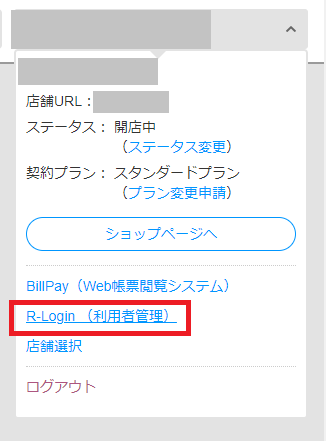
右上のショップ名が記載してあるタブをクリックします。
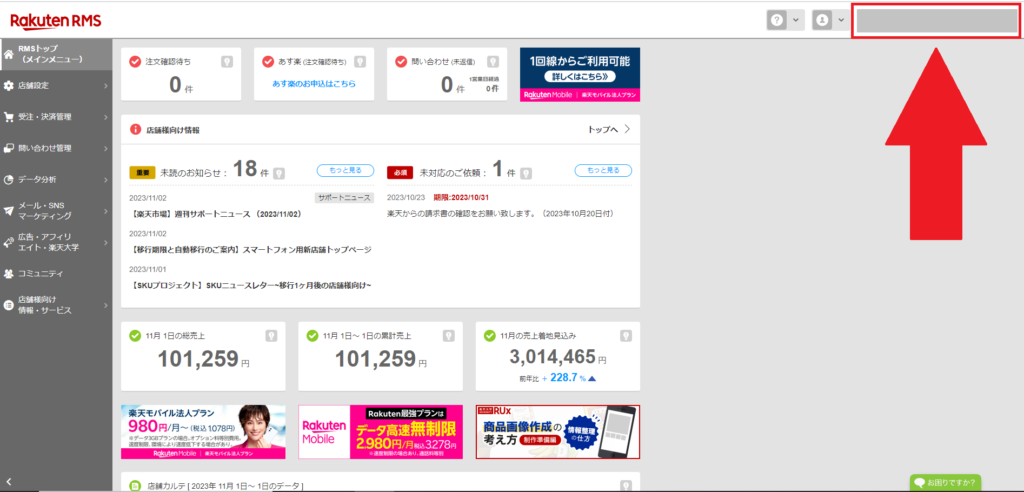
「R-Login(利用者管理)」をクリックします。
【STEP 2】R-Loginへのログイン
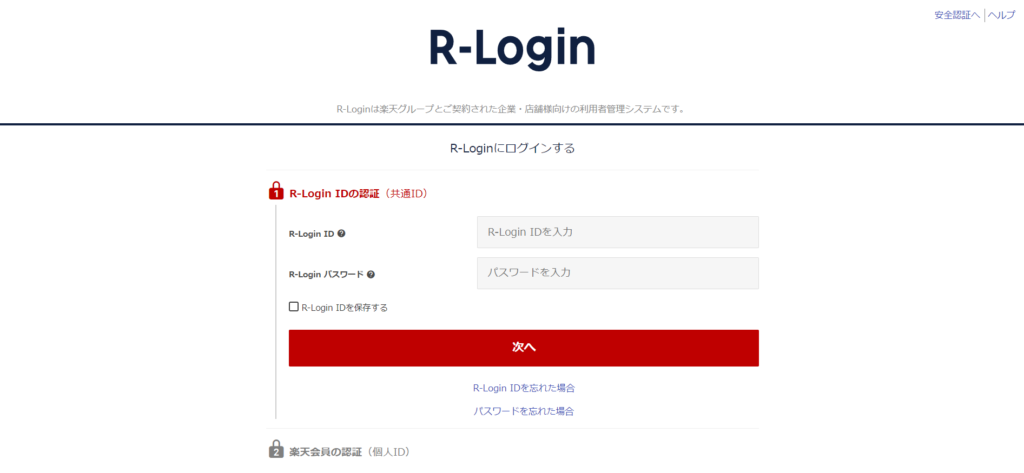
「R-Login」のログイン画面になりますので、RMSと同様のIDとパスワードを入力してログインします。
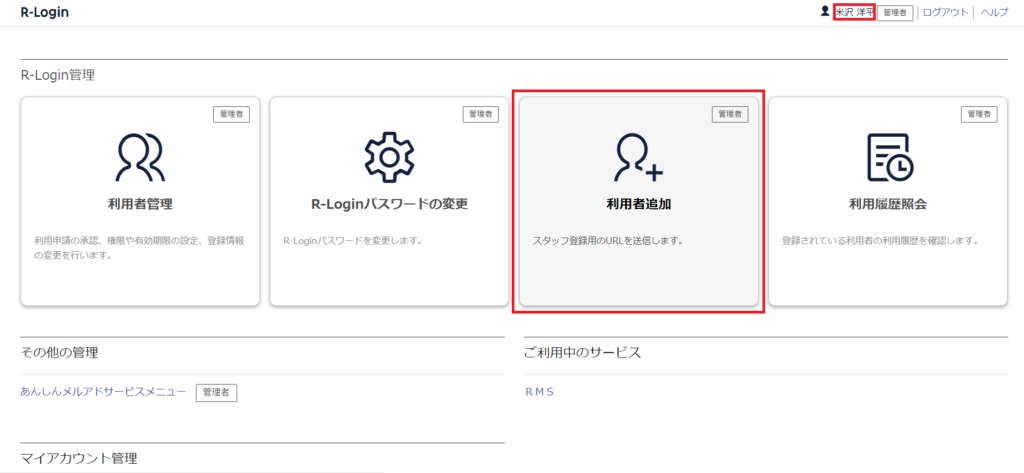
R-Loginのホーム画面に遷移します。
上部の「R-Login管理」の「利用者追加」をクリックします。
【STEP 3】利用者情報の追加
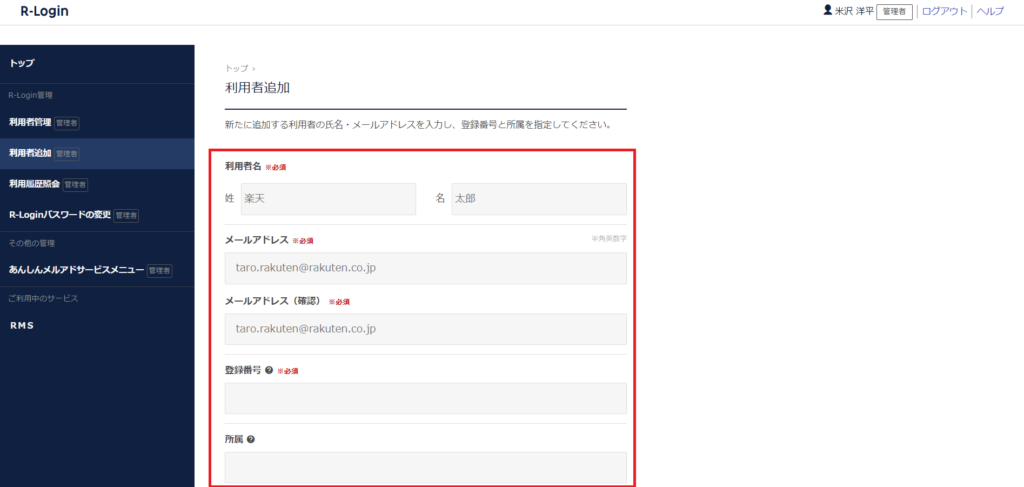
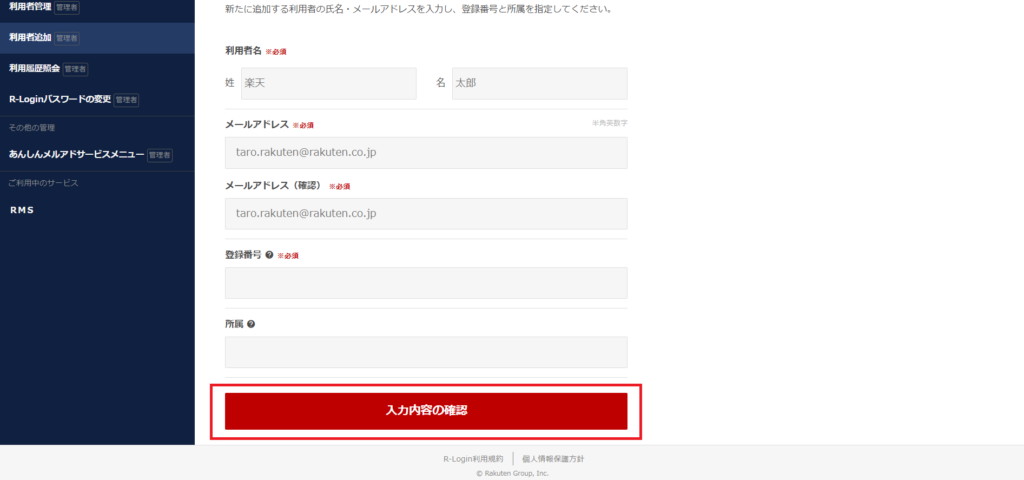
「利用者追加」の画面になります。
「利用者名」に追加したい人の氏名、「メールアドレス」「メールアドレス(確認)」に追加したい人のメールアドレス、「登録番号」にRMS利用者を識別するための番号を記載します。
「登録番号」は他の利用者とかぶらなければ、自由に記入して問題ありません。
「所属」は記入しなくてもRMSの権限を付与することができますが、記載する場合は登録したい人が所属している企業や役職名を記入しましょう。
全ての新規権限付与対象者の情報が記入し終わったら、画面最下部の「入力内容の確認」をクリックします。
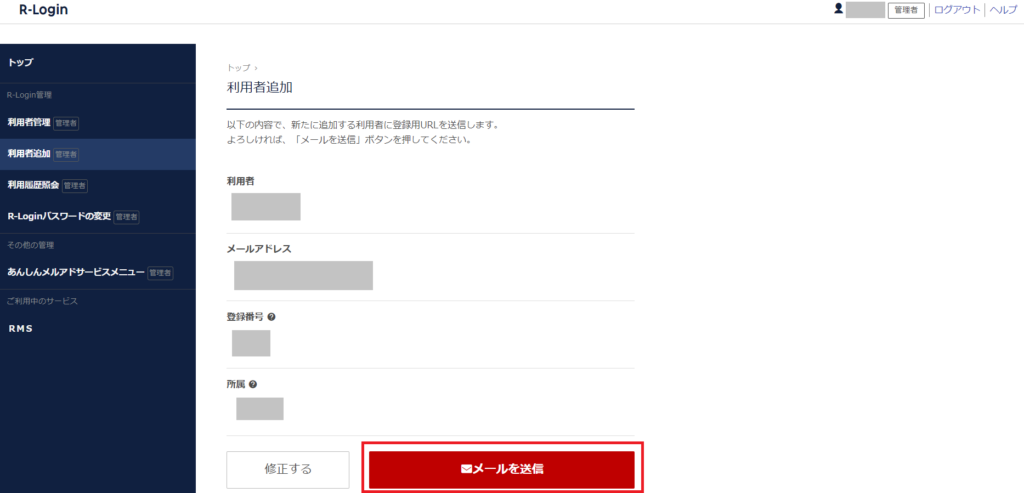
利用者追加内容の最終確認画面になります。
内容に問題なければ画面下部の「メールを送信」をクリックします。
利用者として追加された人のアドレスに登録用URLが飛びますので、そちらから登録してもらいましょう。
【STEP 4】利用者登録
登録用URLから行われた申請を承認します。
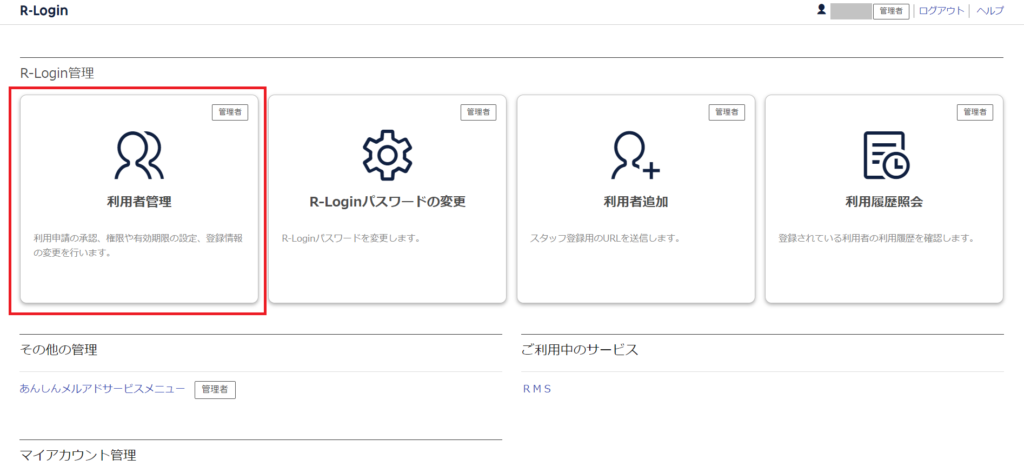
利用者として追加した人が登録用URLから手続きを行ったら、再度R-Loginを開きます。
「利用者管理」をクリックします。
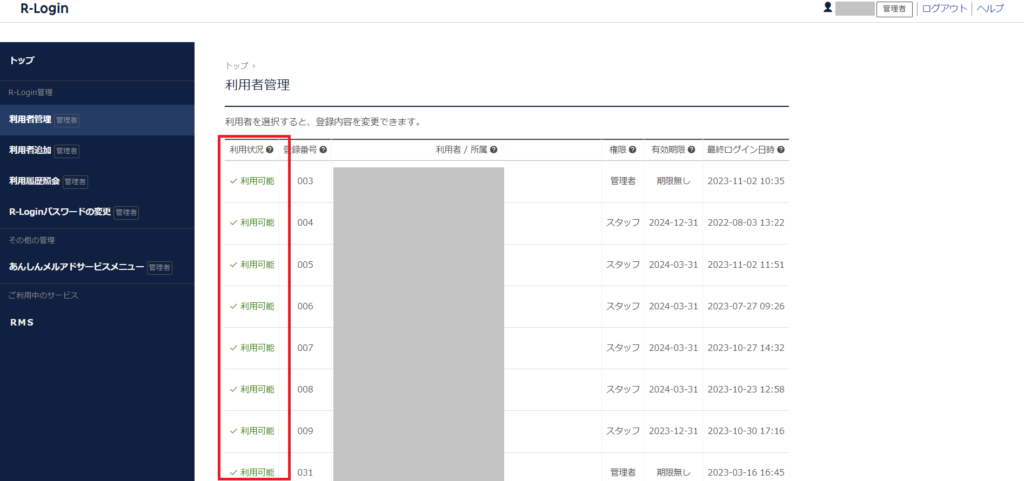
「利用者管理」の画面になります。
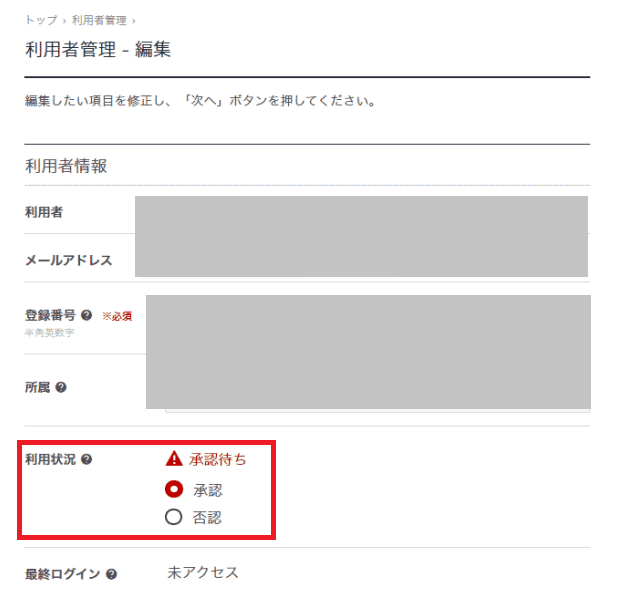
「利用状況」の欄が「承認待ち」となっていて、先ほど利用者追加した氏名が表示されている行をクリックします。
「利用者管理-編集」の画面になります。
「利用状況」を「承認」に変更します。
【STEP 5】権限の設定
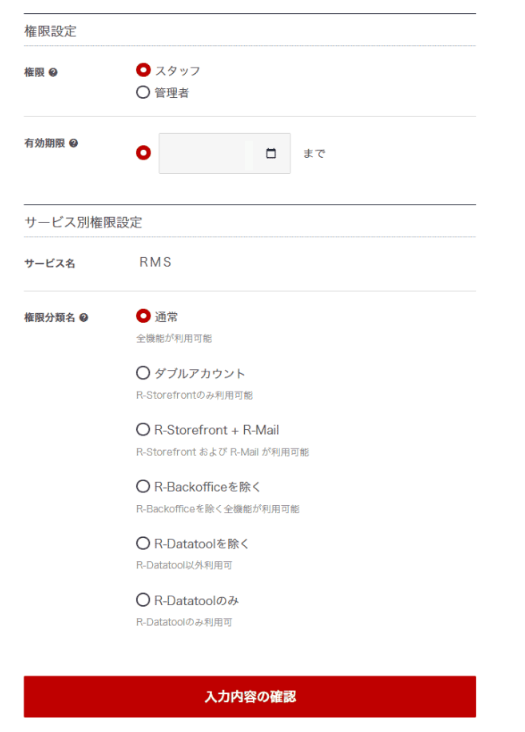
権限、権限の有効期限、権限分類名を入力し「入力内容の確認」をクリックします。
入力内容の確認画面になります。
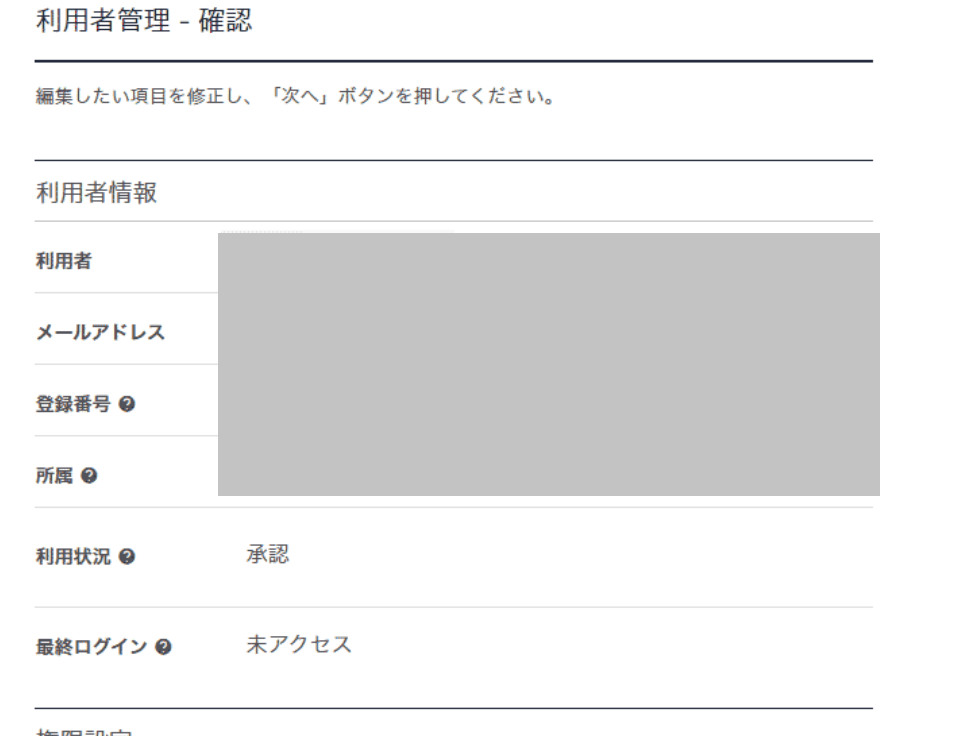
内容に問題がなければ「変更する」をクリックします。
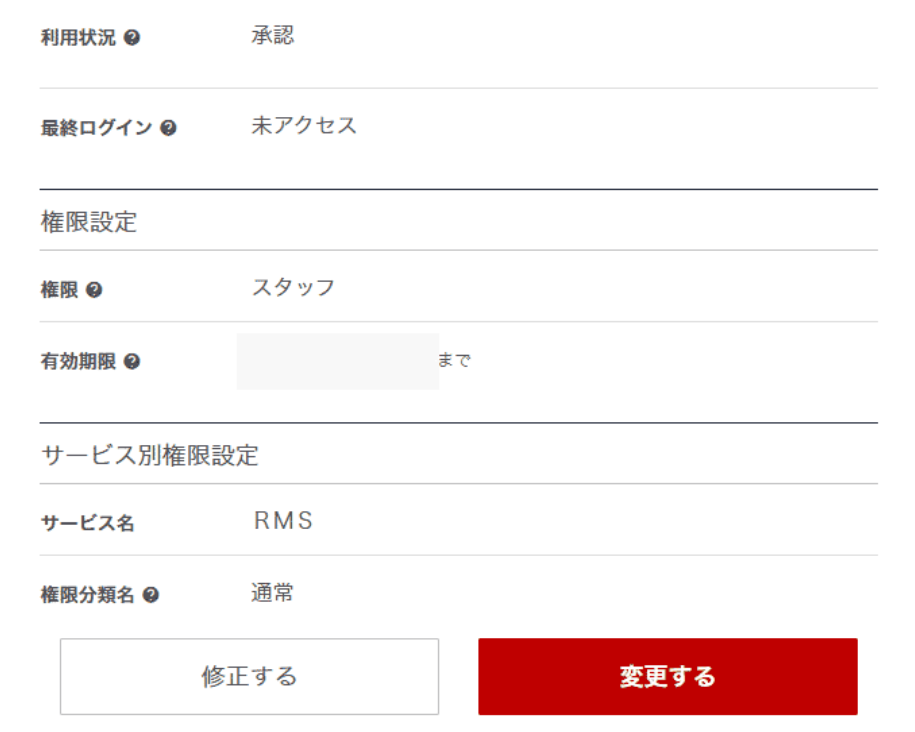
これにてRMSの権限付与が完了します。
▼複数人での管理方法については以下の記事で詳しく解説しておりますのでぜひご覧ください▼
楽天市場を複数人で管理する方法とは?安全な運営のためのR-Login設定・RMS権限付与ガイド | 株式会社Proteinum プロテーナム
利用者の権限を変更する方法
【STEP 1】R-Loginへのログイン
まずは管理者権限で、設定用サイト「R-Login」にアクセスします。
- アクセス: RMSログイン画面下部の「R-Login」リンクをクリック、または直接URLからアクセスします。
- 認証1: 「R-Login ID」と「R-Loginパスワード」を入力し、「次へ」をクリックします。
- 認証2: 「ユーザID」と「パスワード」を入力し、「ログイン」をクリックします。
- 完了: 注意事項を確認後、「次へ」をクリックして管理画面に入ります。
【STEP 2】利用者情報の編集
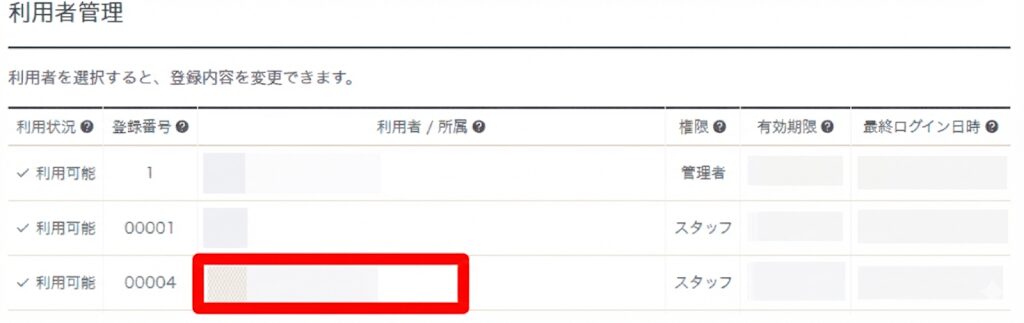
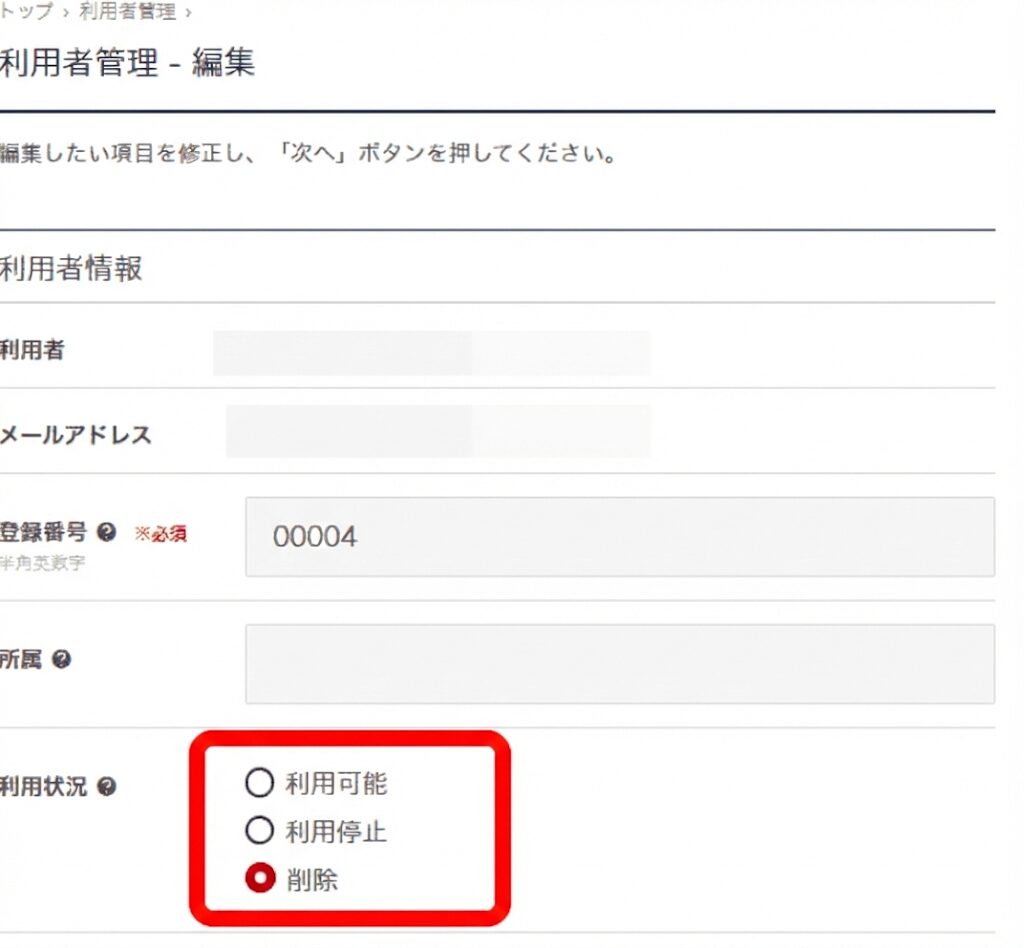
管理画面から対象の利用者を選び、具体的な権限内容を書き換えます。
1.メニュー選択: R-Loginメニューから「利用者管理」をクリックします。
2.対象の選択: 権限を変更したいスタッフの氏名をクリックします。
3.内容の編集: 「利用者管理 – 編集」画面で、以下の表を参考に各項目を設定します。
設定項目の詳細
| 項目 | 設定内容の目安 |
| 権限 | 管理者: R-Loginのパスワード変更やスタッフ管理まで行う場合 スタッフ: 上記以外の一般作業のみの場合 |
| 有効期限 | 最長で登録日から3年後まで指定可能です。 期限後は「一時停止」となるため、継続時は再設定が必要です。 |
| 権限分類名 | 利用を許可するサービス範囲(RMSの操作範囲など)に応じてチェックを入れます。 |
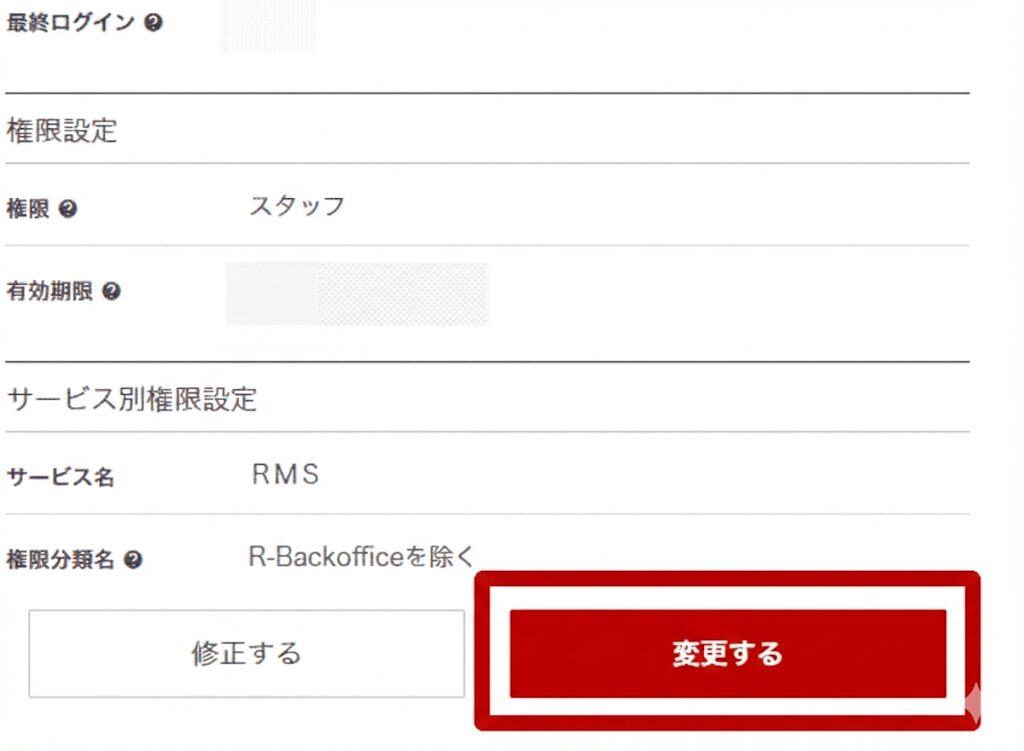
4.保存: 「入力内容の確認」をクリックし、間違いがなければ「変更する」をクリックして完了です。
利用者の情報を削除する方法
【STEP 1】R-Loginにログインする
作業には管理者権限が必要です。
| 手順 | 操作内容 |
| 1. サイトへアクセス | RMSログイン画面下部の「R-Login」リンクをクリックします。 |
| 2. R-Login認証 | 「R-Login ID」と「R-Loginパスワード」を入力し、「次へ」をクリックします。 |
| 3. ユーザ認証 | 「ユーザID」と「パスワード」を入力し、「ログイン」をクリックします。 |
| 4. 注意事項確認 | 内容を確認し、「次へ」をクリックして管理画面へ進みます。 |
【STEP 2】 利用者情報を削除する
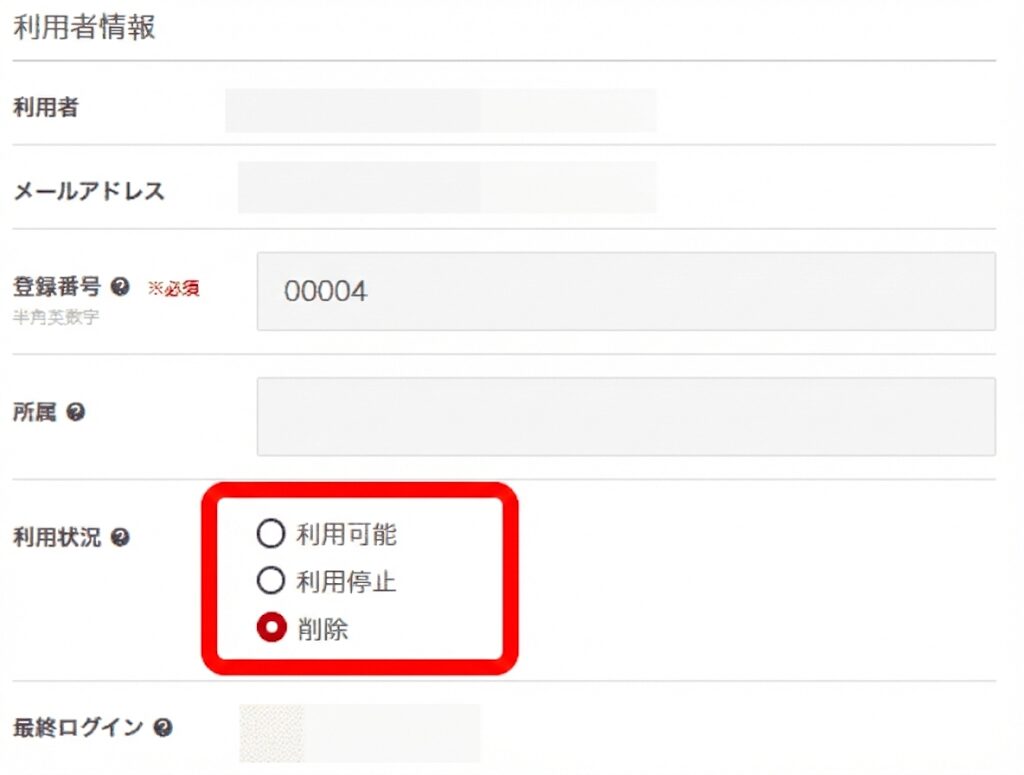
管理画面の「利用者管理」から、対象者のステータスを変更します。
| 手順 | 操作内容 |
| 1. メニュー選択 | R-Loginメニュー内の「利用者管理」をクリックします。 |
| 2. 対象者の選択 | 利用状況一覧から、削除したい利用者の氏名をクリックします。 |
| 3. 削除設定 | 「利用者管理 – 編集」画面で、利用状況の「削除」にチェックを入れます。 |
【期間限定】楽天市場RPP広告の自動運用システム「ECPRO」が2週間無料トライアル実施中!以下のバナーよりお申込みください!
RMS権限付与に関するよくある質問
Q. 各権限の役割や可能作業範囲は?
R-Loginで設定できる利用者には「責任者」「管理者」「スタッフ」の3つの役割があり、それぞれ操作できる範囲が異なります。
利用者種別の比較表
| 種別 | 具体的な例 | 作業可能範囲 |
| 責任者 | 社長・部長・事業主など | ・ユーザ名、パスワードの変更 ・登録スタッフの承認および権限変更 ・サービス操作全般 |
| 管理者 | 店長 | ・サービス操作全般 |
| スタッフ | 一般スタッフ・外注業者など | ・サービス操作全般(RMSのページ編集など) |
「権限分類」による利用範囲の違い
「サービス別権限設定」で指定する権限分類により、アクセスできる機能(R-StorefrontやR-Backofficeなど)を細かく制限できます。
| 権限分類名 | 利用可能な範囲 | 活用例 |
| 通常 | RMSの全機能 | 個人情報を含む全機能を使用するスタッフ |
| ダブルアカウント | R-Storefront(店舗構築)のみ | 商品登録やページ編集のみを行う外注業者 |
| R-Storefront + R-Mail | 店舗構築 + メルマガ配信 | 販促と制作を兼務するスタッフ |
| R-Backofficeを除く | 受注管理以外の全機能 | 個人情報(注文者情報)を扱わせないスタッフ |
| R-Datatoolを除く | 分析機能以外の全機能 | 分析データを見せる必要がない一般スタッフ |
| R-Datatoolのみ | 分析機能のみ | データの集計や分析のみを行う担当者 |
Q. 利用者情報を誤って削除した場合は?
一度削除した利用者情報は元に戻せません。
意図せず削除してしまった場合は、以下の対応が必要です。
- 再登録の手順: 「利用者を追加する方法」の手順に沿って、最初から登録をやり直してください。
- 注意点: 削除したIDのこれまでの設定や履歴を引き継ぐことはできないため、削除操作は慎重に行いましょう。
まとめ:安全で効率的な店舗運営のために
RMSの権限付与は、ショップのセキュリティと作業効率を左右する重要な設定です。
- 追加・変更・削除のすべては、管理者権限での「R-Login」ログインから始まります。
- 「権限分類」を使い分けることで、外注業者には「商品編集のみ」、スタッフには「メルマガ配信まで」といった柔軟な制限が可能です。
- 削除した利用者情報は復元できないため、操作は慎重に行いましょう。
万が一、操作ミスで情報を削除してしまった場合は、再度最初から登録をやり直す必要があります。 このガイドを参考に、ミスのないアカウント管理を実現してください。
「アクセス数はあるのに売上が伸びない」「広告費ばかりかさんで利益が出ない」「何から改善すればいいか分からない」「やりたいことはあるが手が回らず困っている」
こんなお悩みはありませんか?
弊社では、EC事業のプロフェッショナルが貴社の店舗・サイトを分析し、売上アップのための具体的な改善ポイントをご提案する「EC無料診断」を実施しています!
毎月5社様限定とさせていただいておりますので、枠が埋まってしまう前に、まずはお気軽にご相談ください。
▼弊社の楽天コンサル/運営代行については以下で詳しく説明しておりますので、ぜひご覧ください▼
 一覧に戻る
一覧に戻る