



【2026年最新】Amazonのスポンサープロダクト広告とは?概要から初期設定、調整方法について解説

株式会社Proteinum ECコンサルタントマネージャー
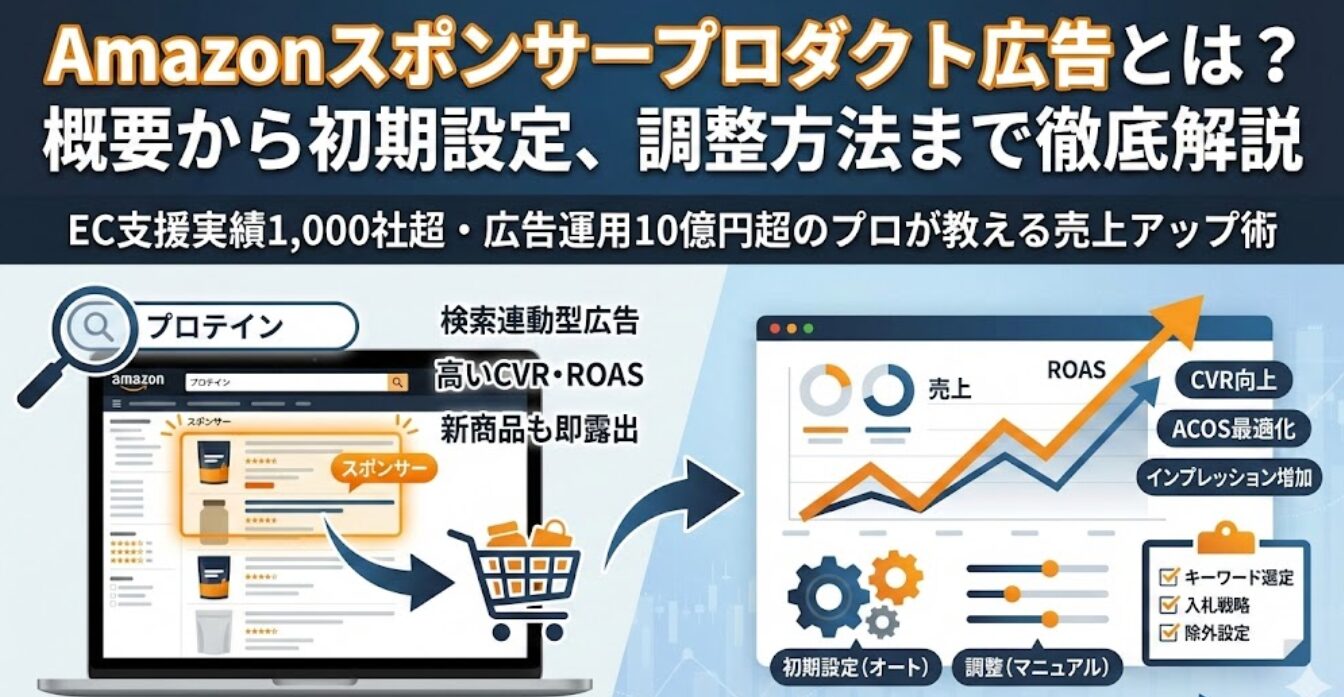
本記事では、ECサイト支援実績1,000社以上・広告運用10億円超の弊社(Proteinum)が、Amazonスポンサープロダクト広告の設定方法や調整方法、運用のポイントについて、解説をしていきます。
合わせて読みたい:Amazonコンサルおすすめ会社28社
まずはじめに、以下でスポンサープロダクト広告の特徴をまとめていますのでご確認ください。
| 観点 | 内容 |
|---|---|
| 広告フォーマット | 自然検索と同じレイアウト(商品画像・タイトル・価格・レビューなど)で表示 |
| 課金形態 | クリック課金(CPC)/インプレッションのみでは課金されない |
| 掲載面 | 検索結果ページ上部・中段・下部/商品詳細ページ(カート下・関連商品枠など) |
| ユーザー層 | すでに商品を探している顕在層 |
| 強み | CVR・ROASが高くなりやすい/新商品でも1ページ目に露出させやすい |
| 弱み | 潜在層やブランディング訴求には弱い/商品ページ品質に強く依存 |
【この記事の対象者】
- Amazon広告の運用を始めたばかりで、設定方法に不安がある担当者様
- スポンサープロダクト広告のオート・マニュアルの使い分けを知りたい方
- 広告の費用対効果(ROAS)を改善し、売上を最大化したいEC責任者様
【この記事を読んでわかること】
- スポンサープロダクト広告の仕組みと、売上アップに繋がる具体的なメリット
- 初心者でも迷わないオート・マニュアルターゲティングのステップ別設定手順
- 無駄なコストを削減し、利益率を高めるための分析・改善・除外設定のノウハウ
- 成功事例に基づく、プロが実践するAmazon広告の最適な運用ルーティン
【期間限定】楽天市場RPP広告の自動運用システム「ECPRO」が2週間無料トライアル実施中!以下のバナーよりお申込みください!
Amazonの運営代行を検討されている方はこちら:Amazon運営代行おすすめ15選!


Amazonスポンサープロダクト広告とは?
Amazonスポンサープロダクト広告とは、検索キーワードに合わせ、Amazonの検索結果と商品詳細ページに広告掲載対象商品が表示される検索連動型広告です。クリック課金となっており、少額から始められる広告になっています。Amazon内では最も費用対効果を出しやすい広告となっており、まず実施してみるべき広告と言えるでしょう。
画像やタイトル、レビューの星の数などが自然検索と同じフォーマットで表示されるため、ユーザーに「広告である」と強く意識させずにクリックを促せるのが強みです。
「今まさにその商品を探しているユーザー」に対してダイレクトにアピールできるため、CVR(ユニットセッション率)が他のWEB広告と比較しても高くなる傾向にあるのが特徴です。
以下の記事ではAmazon広告の種類や費用相場についてまとめていますので、こちらも併せてご確認ください。
Amazonスポンサープロダクト広告の3つの特徴とは?
「スポンサープロダクト広告」は、他媒体(Google検索広告やSNS広告など)と比較して、非常に効率的に売上を伸ばせる仕組みが整っています。その主な特徴を3つの視点で解説します。
- 購買意欲の高いユーザーに届く: 対象キーワードを検索した購買意欲が高い層にリーチできる。
- 戦略的なアプローチが可能: 商品やキーワードに対し、ターゲティングを行い、個別にCPC設定できるなど、詳細な設定が可能です。
- 売上の即効性がある: 設定直後からインプレッション(表示)が発生し、売上を作りやすい。
1. 購買意欲の高いユーザーに届く
スポンサープロダクト広告の最大の強みは、「今まさにその商品を買おうとしているユーザー」に直接アプローチできる点にあります。
- 購買モードのユーザーへ訴求: SNS広告が「暇つぶし中」のユーザーに表示されるのに対し、Amazonの検索結果に表示される広告は、すでに購入の意思を持って検索窓にキーワードを打ち込んだユーザーに届きます。
- 自然な掲載枠: 検索結果の一覧や商品詳細ページの中に、オーガニック(自然検索)の結果と馴染む形で表示されるため、ユーザーに心理的ハードルを感じさせず、自然なクリックを促せます。
- 高い費用対効果: 購買意欲が高い層をターゲットにするため、他の広告媒体に比べてCVR(成約率)が高くなりやすく、ROAS(広告費用対効果)の最大化が期待できます。
2. 戦略的なアプローチが可能
Amazonの膨大な購買データを活用し、商品やキーワードごとに詳細な運用ができる点も大きな特徴です。
- キーワードターゲティング: ユーザーが検索する特定の語句に対して広告を表示させます。さらに、部分一致・フレーズ一致・完全一致を使い分けることで、露出の広さと精度のバランスをコントロールできます。
- 商品(ASIN)ターゲティング: 競合商品の詳細ページや、自社の関連商品のページにピンポイントで広告を出稿できます。「ライバル商品を見ているユーザーを奪う」「自社商品で枠を固めてクロスセルを狙う」といった高度な戦略が可能です。
- 柔軟な入札管理: キーワードごとに1円単位でクリック単価(CPC)を設定でき、予算や目標利益に合わせて柔軟にチューニングが行えます。
3. 売上の即効性がある
新商品の発売時や、売上を急ぎたい場面において、スポンサープロダクト広告は最も有効な手段となります。
- 設定直後から露出開始: 広告を設定して審査が通れば、その瞬間から検索結果の1ページ目などに商品を表示させることが可能です。SEO(自然検索順位)を上げるには時間がかかりますが、広告は「時間を買う」ことができます。
- SEOへの相乗効果(Amazonフライホイール): Amazonのアルゴリズムでは、売上実績(販売件数)がオーガニック順位の決定に大きく影響します。広告で初動の売上を作ることで、結果として自然検索順位も上がりやすくなり、中長期的な売上のベースアップにつながります。
- 在庫消化やキャンペーン対応: 在庫を早くさばきたい時や、タイムセール期間中に一気に露出を増やしたい時など、タイミングに合わせた瞬発的な集客が可能です。
Amazonスポンサープロダクト広告の構造とは?
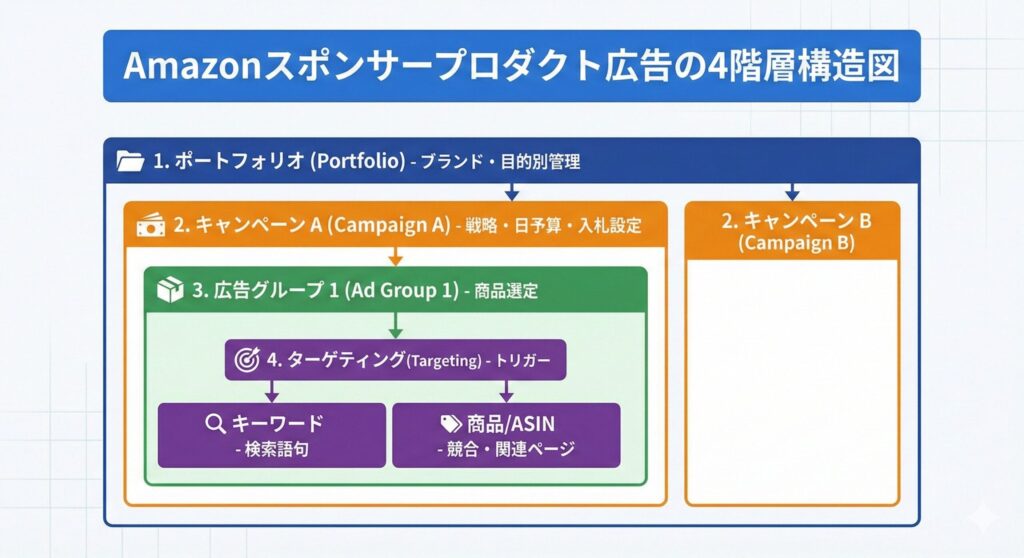
Amazon広告は、効率的な管理と予算配分を行うために「ポートフォリオ > キャンペーン > 広告グループ > ターゲティング」という4つの階層で構成されています。
この構造を正しく整理することで、「どのブランドが儲かっているか」「どの商品の費用対効果が悪いか」を一目で把握できるようになります。
1. ポートフォリオ
ポートフォリオは、複数のキャンペーンを特定のグループ(ブランド、製品カテゴリー、季節ごとなど)でひとまとめにするための器です。
- 予算の共有管理: ポートフォリオ全体に対して「期間予算」や「月間予算」の上限を設定できます。これにより、特定のブランドで予算を使いすぎるのを防ぐことが可能です。
- レポートの簡素化: ブランドごとや季節イベント(例:ブラックフライデー用)ごとに数値を合算して確認できるため、経営判断や予算配分の検討がスムーズになります。
2. キャンペーン
ポートフォリオの中に作成され、広告運用の具体的な「ルール」を決定する階層です。
- 1日の予算設定: その施策に毎日いくら投じるかを決めます。
- ターゲティング方式の選択: 後述する「オート」か「マニュアル」かをここで決定します。
- 入札戦略の選択: 「動的な入札 – ダウンのみ」や「固定入札」など、Amazonのシステムにどのような自動調整を許可するかを設定します。
3. 広告グループ
キャンペーンの中に作成され、「どのアセット(商品・広告文)を動かすか」を管理します。
- 商品の選定: 広告に出したい商品(ASIN)を登録します。
- 役割の整理: 例えば「高価格帯モデル」と「エントリーモデル」で広告グループを分けることで、それぞれに適した入札単価を設定できるようになります。
- デフォルト入札額: ターゲティングごとに個別設定しない場合の、標準的なクリック単価を設定します。
4. ターゲティング
最下層のターゲティング設定は、広告が「誰の、どこに」表示されるかを決める、運用の心臓部です。マニュアルターゲティングでは、主に以下の2つの手法を使い分けて成果を最大化します。
キーワードターゲティング
ユーザーがAmazonの検索窓に入力した「特定の語句」に対して広告を表示させる手法です。購買意欲が最も顕在化しているタイミングを狙い撃ちできます。
- マッチタイプの活用
- 完全一致:指定したキーワードと一言一句同じ場合にのみ表示。無駄打ちが少なく、最もCVRが高い。
- フレーズ一致:指定した語句が順番通りに含まれる場合に表示。関連キーワードを効率よく拾える。
- 部分一致:類義語や関連語にも広く表示。新しい売れ筋キーワードを見つけるのに適している。
- 戦略的運用
「自社ブランド名」で守りを固める、「一般名称(例:キャンプ 椅子)」で新規顧客を狙うなど、キーワードの性質に合わせて入札単価を調整するのが定石です。
商品(ASIN)ターゲティング
特定の商品の詳細ページ(商品紹介の画面)や、特定のカテゴリー全体をターゲットにする手法です。キーワード検索以外の「回遊ユーザー」を捕まえるのに非常に強力です。
自社商品へのターゲティング: 自社売れ筋商品のページに、自社の別商品を広告として出すことで、競合の侵入を防ぎつつ「ついで買い(アップセル・クロスセル)」を促せます。
ASIN指定ターゲティング: 競合他社の売れている商品の詳細ページに自社広告を表示させます。「ライバルより価格が安い」「レビュー評価が高い」といった勝ち筋がある場合に、競合の顧客を直接奪うことができます。
カテゴリーターゲティング: 「家電 > 掃除機」といったカテゴリー全体を指定します。ブランド、価格帯、星の数(評価)などでさらに絞り込めるため、「星3以下の掃除機を探している人に、自社の高評価商品をぶつける」といった高度な設定も可能です。
Amazonスポンサープロダクト広告の掲載場所とは?
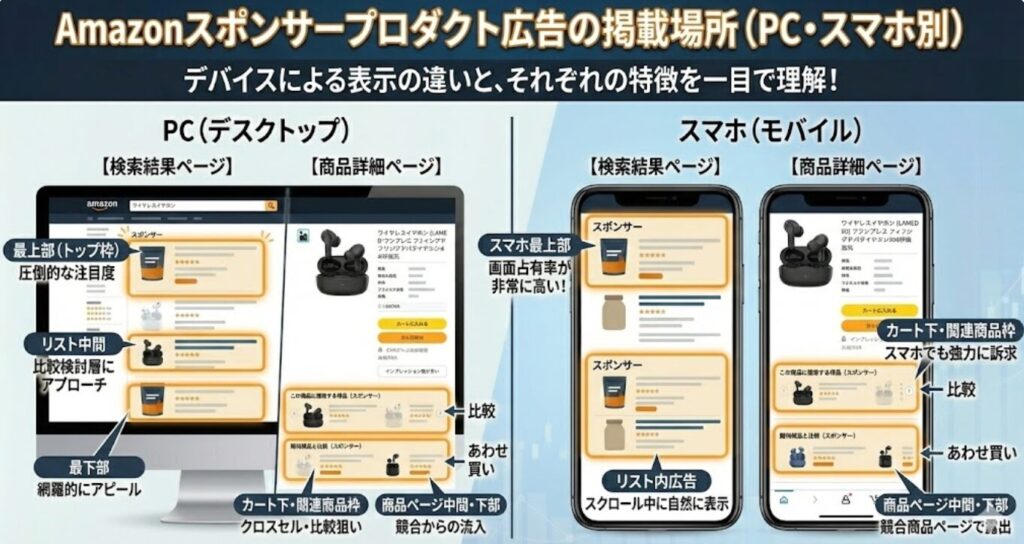
主に以下の2箇所に掲載されます。
- 検索結果ページ(PC/スマホ): 検索結果の最上部(トップ枠)、リストの中間、最下部など。特にスマホアプリでは画面占有率が高く、非常に強力です。
- 商品詳細ページ: カートボックスの下や、「この商品に関連する商品」のカルーセル枠内など。
検索結果ページ(PC/スマホ)

Amazonでユーザーが最も目にするのが、この検索結果ページ内の広告枠です。自然検索(オーガニック)の結果とデザインが酷似しているため、ユーザーに違和感を与えず自然にアプローチできるのが最大の特徴です。
商品詳細ページ
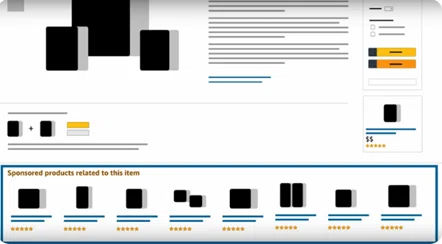
商品詳細ページ内の広告は、ユーザーが特定の商品を「買おうかどうしようか」と比較・検討しているフェーズで表示されます。競合他社の商品ページ内で自社商品を訴求することができます。
Amazonスポンサープロダクト広告の課金方法とは?
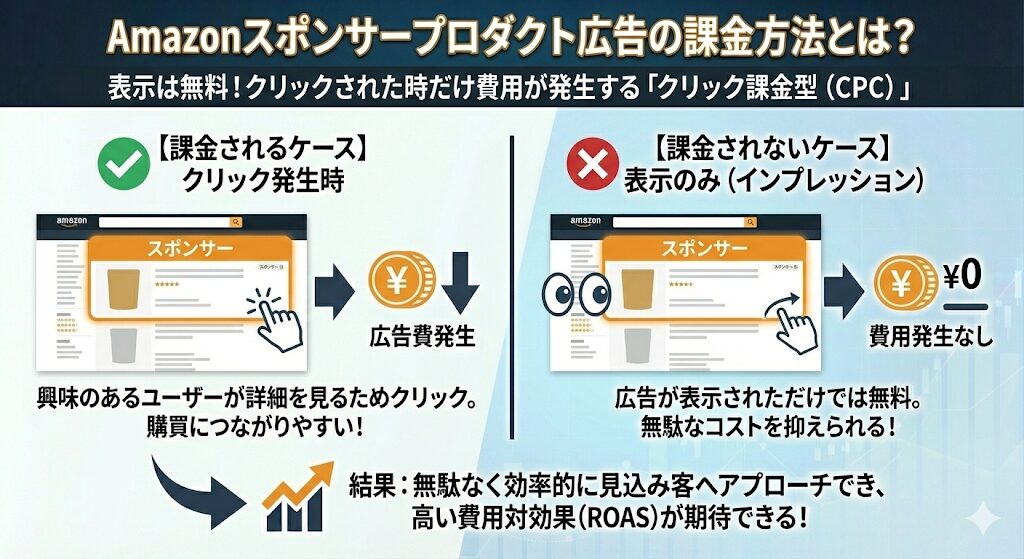
Amazonスポンサープロダクト広告は、ユーザーが広告をクリックした時点ではじめて費用が発生するクリック課金型を採用しています。単に表示されただけでは課金されないため、無駄な支出を抑えつつ高い費用対効果が期待できる広告手法です。
また、多様なキーワードを活用して露出面を広げることで、自社商品の認知度を高めるだけでなく、購買意欲の高いユーザー層へピンポイントにアプローチし、効果的に購入を促進することが可能です。
Amazonスポンサープロダクト広告のターゲティングとは?
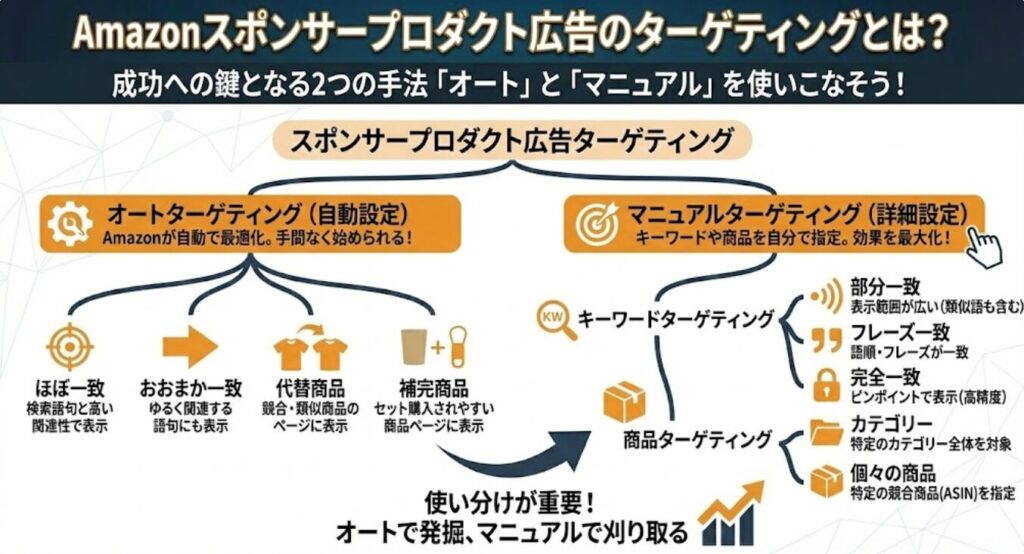
スポンサープロダクト広告には、大きく分けて2種類のターゲティング手法が存在します。これらを使い分けることが成功への第一歩です。
オートターゲティング
オートターゲティングはスポンサープロダクト広告のターゲティングを設定する際に、一番簡単な方法で広告出稿者は商品やキーワード選定、CPC調整をする必要がありません。amazon側で出稿対象商品にあったキーワード、関連商品を設定し、自動で広告出稿を行います。
一方で、amazon側が出稿金額などの調整をかけるため、広告主の意図を完璧に反映することはできず、効果の最大化は難しくなります。そのため、さらなる効果の向上にはマニュアルターゲティングによる設定が必要になります。
ターゲティングの設定は4種類可能です。
【オートターゲティングの設定項目】
| マッチタイプ | 概要 |
|---|---|
| ほぼ一致 | 購入者が検索した語句と高い関連性がある場合に広告が表示される。 例:同ジャンル・類似ワードの検索で幅広く表示されやすい。 |
| おおまか一致 | 購入者の検索語句とゆるく関連している場合でも表示される。 例:カテゴリが近いワードや用途が類似した語句にも表示。 |
| 代替商品 | 購入者が類似・競合商品(代替商品)の詳細ページを閲覧した際に表示される。競合からの乗り換え獲得に有効。 |
| 補完商品 | 購入者がセット購入されやすい補完商品の詳細ページを閲覧した際に表示される。 クロスセルに最適。 |
参考:amazonサポートセンター マッチタイプとターゲティンググループ
※分かりにくい箇所について補足です。
- 代替商品:競合商品の商品詳細ページに表示されると考えていただくのがよいです
- 補完商品:セットで購入されやすい商品に掲出されると考えてください
マニュアルターゲティング
マニュアルターゲティングは、キーワード、商品、について、広告主自身で設定することができるターゲティングです。オートターゲティングに比べて、手間がかかるというデメリットはありますが、より細かい設定ができるため、広告効果を最大化することができるとともに、あえて広告効果が悪いが取りに行きたいキーワードを設定し、新規獲得に注力するといった調整が可能です。
マニュアルターゲティングは、キーワード設定時、どのマッチタイプで表示するか、選択可能です。マッチタイプについて詳細な説明は以下の通りです。
【マニュアルターゲティングのマッチタイプ選択項目】
| マッチタイプ | 要約(概要の簡潔版) |
|---|---|
| 部分一致 | 設定キーワードの一部を含む検索語句や、類似語・関連語でも広告が表示される。 表示回数が最も多く、新規キーワードの発掘に向く。 |
| フレーズ一致 | 設定したフレーズ(語句の並び)を含む検索語句に表示。 部分一致より制御が強く、関連性の高い検索に配信しやすい。 |
| 完全一致 | 設定キーワードと“ほぼ完全一致”した検索語句にのみ表示。 最も厳密で、表示は少ないが高い関連性とROASが期待できる。 |
参考:amazonサポートセンター マッチタイプとターゲティンググループ
※分かりにくい箇所について補足です。
- 部分一致:あるキーワードが商品名が含まれているもしくは、同様の意味や関連するキーワードが検索された際に広告を表示する設定になります。
- フレーズ一致:設定したフレーズが検索されると広告が表示されます。フレーズというのは例えば、「プロテイン 女性 ダイエット」と設定した場合、この3つが語順は変わっていたとしても商品名に含まれる場合、検索結果に表示されます。(「プロテイン ダイエット 女性」、「プロテイン 女性 やせる」といった検索キーワードに対しても広告が表示されます)
- 完全一致:設定した用語と完全に一致するキーワードが検索された場合に、広告が表示される設定になります。(「プロテイン 女性 ダイエット」を設定した場合、「プロテイン 女性 ダイエット」、「プロテイン 女性 だいえっと」などの検索キーワードでも広告は表示されます。)
Amazonスポンサープロダクト広告のメリットとは?
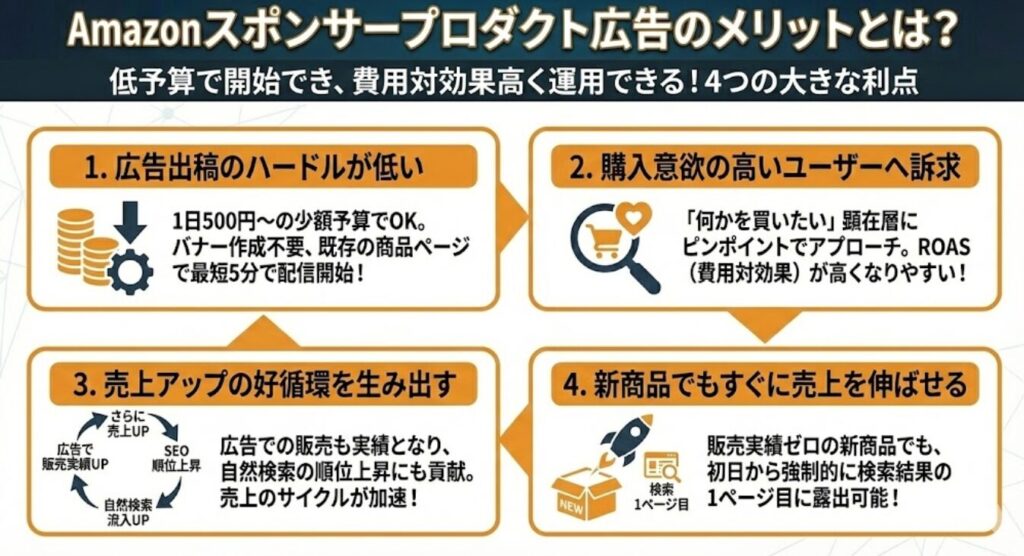
スポンサープロダクト広告のメリットは、低予算で開始でき、費用対効果高く運用できる点です。
ここでは本広告のメリットを4つ紹介します。
- 広告出稿のハードルが低い
- 購入意欲の高いユーザーへ訴求できるため、高い費用対効果を期待できる
- 売上アップの好循環を生み出す
- 新商品や販売実績が少ない商品でも、売上を伸ばせる
広告出稿のハードルが低い
1日500円〜1,000円という少額予算から配信が可能です。
また、Google広告やMeta広告のように、広告専用のバナー画像や動画を別途制作する必要がありません。Amazonに出品している既存の商品画像と商品情報がそのまま広告クリエイティブとして自動生成されます。 そのため、設定から配信開始まで最短5分程度で完了します。
購入意欲の高いユーザーへ訴求できるため、高い費用対効果を期待できる
Amazonを訪れて、検索窓を使って商品を探しているユーザーの多くは、単なる情報収集ではなく「何かを買いたい」という明確な目的(購買意図)を持っています。
SNS広告のような「なんとなく見ている層(潜在層)」へのアプローチとは異なり、財布の紐が緩んでいるユーザーに対してピンポイントで商品を提案できるため、ROAS(広告費用対効果)が高くなりやすい傾向にあります。
売上アップの好循環を生み出す
AmazonのSEOアルゴリズムにおいて、「直近の販売件数」と「販売速度」は検索順位を決める非常に重要な指標です。 スポンサープロダクト広告を経由して商品が売れた場合も、この「販売実績」としてカウントされるため、amazonで売上をあげるために非常に重要な役割を果たします。
【売上アップの好循環】
- 広告で露出を増やし、販売件数を作る。
- ランキングが上昇し、自然検索の順位が上がる。
- 自然検索からの流入が増え、さらに売上が伸びる。
新商品や販売実績が少ない商品でも、売上を伸ばせる
Amazonに出品したばかりの商品は、レビューもなく販売実績もゼロのため、自然検索では圏外からのスタートとなります。そのまま放置していても、ユーザーの目に触れることはありません。
しかし、スポンサープロダクト広告を使えば、販売初日から強制的に「検索結果の1ページ目」に商品を露出させることが可能です。新商品の立ち上げ期における認知獲得手段として、広告は必須の手段といえます。
Amazonスポンサープロダクト広告のデメリットとは?
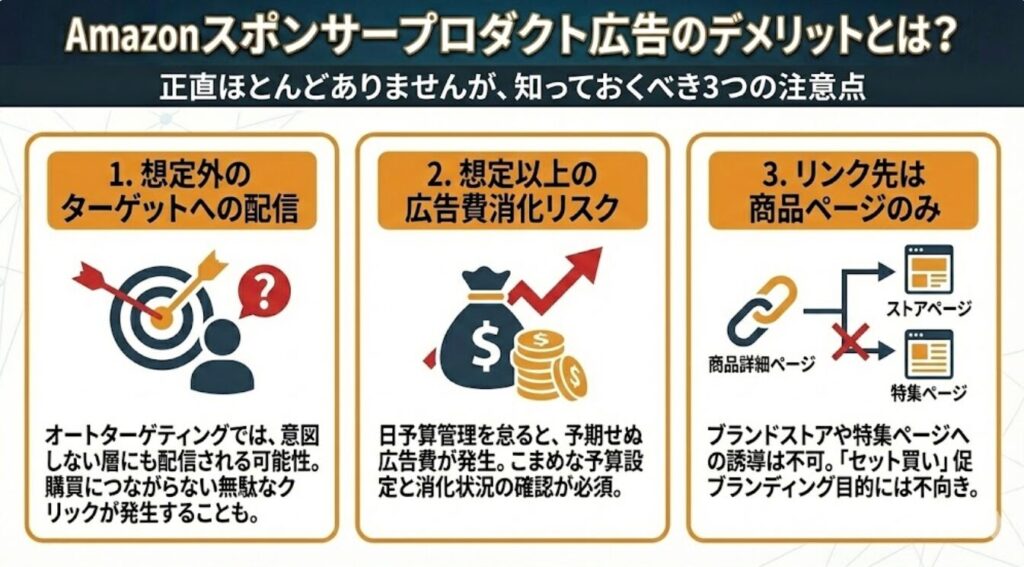
Amazonのスポンサープロダクト広告のデメリットは正直ほとんどありませんが、当然デメリットも存在します。デメリットを3点紹介するので、把握しておきましょう。
- 想定していないターゲットに配信される可能性がある
- 想定以上に広告費が消化されてしまう可能性がある
- リンク先に商品詳細ページしか設定できない
想定していないターゲットに配信される可能性がある
ターゲティングの設定にもよりますが、オートターゲティングを活用する場合、想定していないターゲットに配信されてしまうことがあります。購買につながらないケースもあるため、日々広告の成果を確認し、売上につながらないターゲットは適宜除外したり、徐々にマニュアルターゲティングに移行するといった対応を行いましょう。
想定以上に広告費が消化されてしまう可能性がある
日予算の設定が可能なため、あまり発生しない事象ではありますが、うっかりしていると自分が思っていた以上の広告費が消化されてしまうことがあります。日予算の設定の確認を忘れずに行い、想定以上の広告消化を防ぎましょう。
リンク先に商品詳細ページしか設定できない
「スポンサーブランド広告」のように、ブランドのストアページ(特集ページ)へ誘導することはできません。
必ず個別の商品詳細ページ(ASIN)へ遷移します。そのため、「セット買い」を促したり、ブランドの世界観を伝えてファン化させたりといった目的には合いません。
Amazonスポンサープロダクト広告の入札戦略とは?
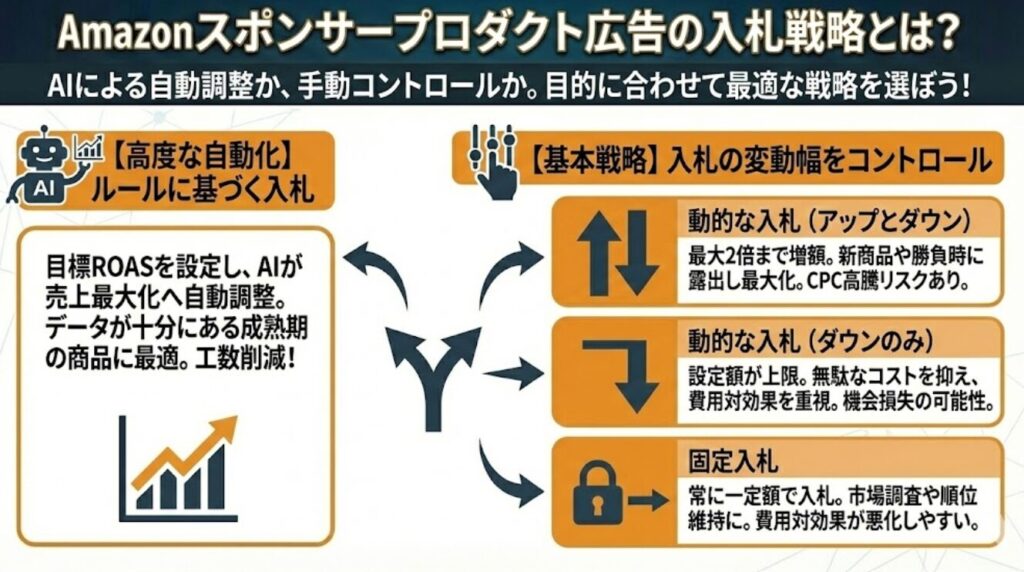
Amazonのシステムが検索クエリごとにリアルタイムで入札価格を調整する機能です。広告主が設定した「基本入札価格」に対し、AmazonのAIが「その瞬間、そのユーザーが購入に至る確率」を予測して応札額を変動させます。
単に金額を決めるだけでなく、「露出の最大化」を狙うのか、「費用対効果(ROAS)」を重視するのかという、運用の目的に合わせて最適な戦略を選択することが入札戦略においては重要です。
詳細は以下の記事で詳しく解説していますので、ぜひご確認ください!
ルールに基づく入札
設定した「目標ROAS(広告費用対効果)」を維持しながら、AmazonのAIが売上を最大化するように入札価格を自動調整する、最も高度な自動化戦略です。
- 仕組み:過去の販売データに基づき、目標数値を下回らない範囲で入札を強めたり弱めたりします。
- 利用条件:過去30日間にキャンペーン内で30件以上のコンバージョンが発生している必要があります。
- メリット:手動での微調整が不要になり、運用工数を大幅に削減できます。
- 注意点:データが不十分な状態で適用すると、露出が極端に制限されるリスクがあります。
この戦略は、すでに売れ行きが安定しており、「さらなる効率化」や「順位の維持」を目指す成熟期の商品に最も適しています。
その他の入札戦略
AIによる完全自動化に頼らず、広告主が「入札の変動幅」をコントロールする3つの基本戦略です。各キーワードの入札単価(CPC)をコントロールしやすいため、戦略的な運用が可能です。
動的な入札(ダウンのみ)
Amazonのシステムが「このクリックは成約に繋がりにくい」と判断した際、入札価格をリアルタイムで最大100%まで引き下げる設定です。
- 特徴:設定単価を「上限」とし、それ以上に高くなることはありません。
- 最適ケース:予算が限られており、1円も無駄にしたくない場合や、すでに十分なシェアを持っていて、利益率を最大化したい場合に適しています。
- リスク:競合が強気な入札を行っている場合、露出が大幅に低下し、機会損失を招く可能性があります。
動的な入札(アップとダウン)
購入の可能性が高いと判断されれば入札額を最大2倍(+100%)に引き上げ、低いと判断されれば引き下げる入札戦略です。
- 変動幅:検索結果の最初のページ上部では最大100%(2倍)、その他の掲載枠では最大50%まで増額されます。
- 最適ケース:新商品のローンチ直後、Amazon内のセール(プライムデー等)期間中、競合からシェアを奪いたい勝負所で使用します。
- リスク:クリック単価(CPC)が急騰し、一時的にACOS(売上高広告費比率)が悪化しやすいため、デイリー予算の管理が不可欠です。
固定入札
Amazonによる自動調整を一切行わず、広告主が設定した入札価格をすべてのオークションで維持する設定です。
- 特徴:AIの予測に左右されず、常に一定の基準で競合と戦います。
- 最適ケース:運用の初期段階で「どのキーワードで、いくら払えば、どの位置に表示されるか」という市場調査(テスト)を行う際に最適です。
- リスク:成約率が低いタイミングでも高い単価で入札し続けるため、3つの戦略の中で最も費用対効果が悪化しやすい傾向にあります。
Amazonスポンサープロダクト広告の掲載枠ごとの入札調整とは?
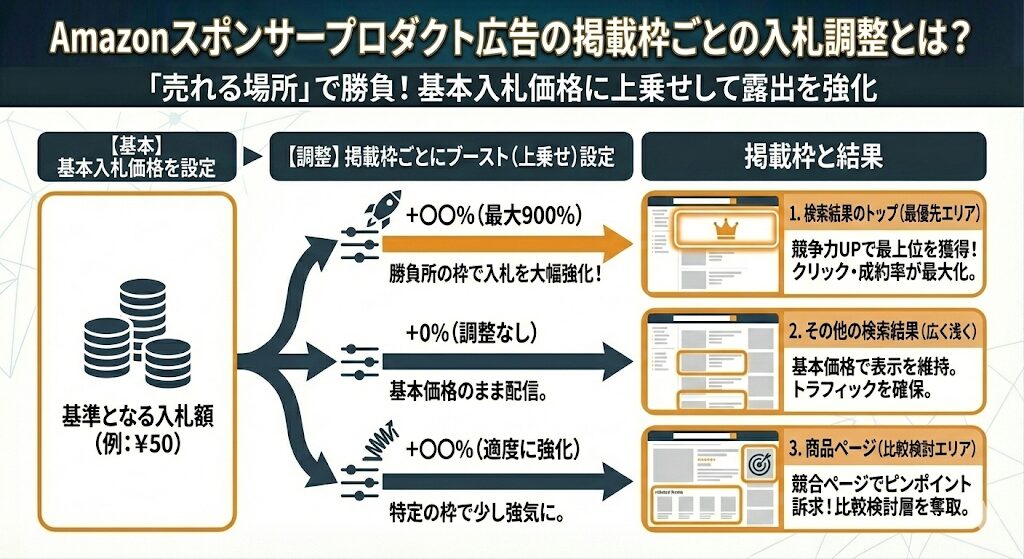
特定の掲載枠に対して、基本入札価格を「0%〜900%」の範囲で割増設定できる機能です。これにより、一律の入札ではなく「売れる場所」に対してのみ強気に勝負をかけることが可能になります。
- 検索結果の上部(最初のページ):購買意欲の高いユーザーが集まる最優先で表示させたい枠
- その他の検索結果:1ページ目の中段〜下段、および2ページ目以降
- 商品ページ:競合商品や自社関連商品の詳細ページ内
掲載枠ごとの入札額調整機能に関しては、以下記事でも詳細に記載しておりますので、ぜひご確認ください。
検索結果の上部(最初のページ)
検索ユーザーが最も最初に目にするエリアであり、Amazon広告において最も価値が高い掲載枠です。
- 運用の狙い:メインキーワードにおいて「ブランドの顔」として君臨し、圧倒的なシェアを獲得したい時に使用します。
- 成功のコツ:クリック単価(CPC)が高騰しやすいため、高単価でも採算が合う「高利益率商品」や「リピートが見込める商品」で積極的に活用するのが鉄則です。
その他の検索結果
検索結果の1ページ目下部や2ページ目以降に表示される枠です。
- 運用の狙い:最上部を狙うほどの予算はないものの、一定のインプレッション(表示回数)を維持しながら、広く浅くトラフィックを拾いたい場合に適しています。
- 成功のコツ:ここは「入札調整率」による増額よりも、まずは「基本入札価格」でどこまで表示されるかを見極めることが重要です。
商品ページ
競合他社の商品の詳細ページや、自社のセット買い推奨商品のページに表示される枠です。
- 運用の狙い:特定の商品を具体的に検討している層に対し、「こちらのほうが条件が良い」と横槍を入れる(奪取戦略)、または自社商品で枠を埋めて他社を排除する(防衛戦略)に有効です。
- 成功のコツ:オートターゲティングの結果を見て、成約率が高い「特定の競合ASIN」が見つかった際に調整率を上げるのが効率的です。
Amazonスポンサープロダクト広告の除外設定とは?
広告の費用対効果(ROAS)を悪化させる「売れない検索」や「無駄なクリック」を強制的に停止する機能です。
- 除外キーワード設定:特定の語句での表示を拒否
- 除外商品設定:特定の競合ページでの表示を拒否
除外キーワード設定の活用
オートターゲティングなどで蓄積されたレポートを確認し、「クリックは多いが1件も売れていない語句」を完全一致で除外します。これにより、限られた予算を「売れるキーワード」へ集中させることができます。
除外商品設定の活用
自社商品と相性が悪く、成約に至らない特定の競合商品(ASIN)を除外リストに登録します。不適切なマッチングを排除することで、無駄な広告費の垂れ流しを防ぎ、アカウント全体の健全性を保ちます。
除外設定(ネガティブターゲティング)については以下の記事で詳細説明していますので是非ご覧ください。
Amazonスポンサープロダクト広告の設定方法とは?
スポンサープロダクト広告の設定方法について解説していきます。初期設定方法は上記動画でも解説していますので併せてご確認ください!
スポンサープロダクト広告の初期設定(オートターゲティング)
スポンサープロダクト広告の設定手順を一つ一つ説明していきます。広告の設定が不安でできない方や、すでに設定しているものの、今の設定内容が現状に適しているのかわからないという方は、確認しながら読んでいってください。すでに初期設定については理解していて、設定も完了されているという方は読み飛ばしていただいて構いません。
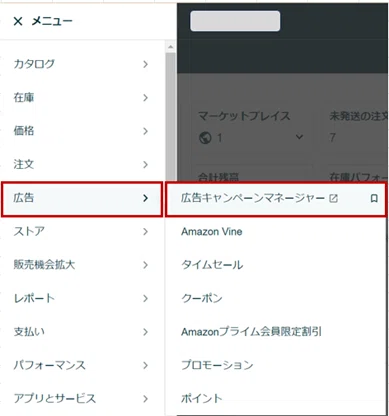
1.「amazon seller central左上のハンバーガーメニュー」→「広告」→「広告キャンペーンマネージャー」をクリックします。
2.「キャンペーンを作成する」ボタンをクリックします。

3.スポンサープロダクト広告をクリックします。

4.広告のグループ名を設定します。
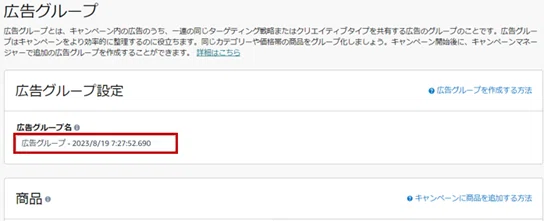
5.広告の配信対象となる商品を設定します。
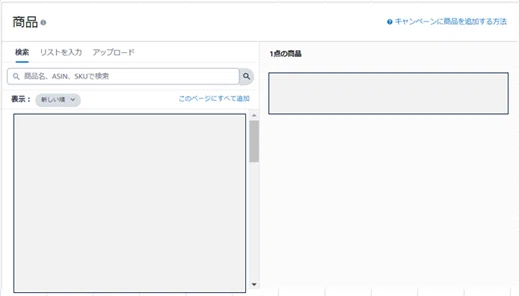
【配信対象商品選定のポイント】
「注力したい商品」、「すでに売上が立っている商品」、「利益率が高い商品」から優先的に設定し、配信結果を見ながら調整しましょう。
6.ターゲティング内容を設定します。
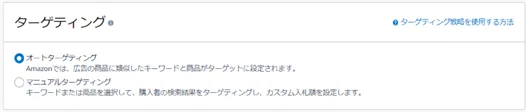
7.「ほぼ一致」、「おおまか一致」、「代替商品」、「補完商品」から設定したいターゲティンググループを選択し、「推奨入札額」を参照しながら、「入札額」を設定します。詳細は後述しますが、費用対効果を追求する場合、「ほぼ一致」、「代替商品」を選択することが多いです。ただ、入稿する商品の状況によりターゲットは変わるので、臨機応変に活用していきましょう。

8. 除外キーワードを設定します。設定方法はシンプルで、除外したいキーワードを入力し、キーワードの切れ目で改行するだけです。ここは初期設定では使用する必要はありません。広告配信をして一定期間経過してから、全く購買につながらないキーワードなどを除外していきましょう。

9. 除外商品を設定します。こちらもキーワード同様初期設定では使用する必要はありません。広告配信をして一定期間経過してから、全く購買につながらない商品などを除外していきましょう。

設定方法は以下の3パターンが存在します。
- 検索:商品名またはASINを入力することで、対象商品を検索し、選択します。
- リストを入力:ASINをカンマまたはスペースで区切るか、改行して入力します。
- アップロード:ダウンロードできるCSVテンプレートにASINを入力し、アップロードします。
10. キャンペーンの入札戦略を設定します。入札金額をどう自動設定させるか、重要なポイントです。

それぞれの入札戦略は簡単に説明すると以下の通りです。
- 動的な入札額―アップとダウン:状況に応じてamazon側で入札額の引き上げ、もしくは引きさげが行われます。どんなに広告費をつかっても、とにかく売上を立てたい状況で活用するのがよいです。
- 動的な入札額―ダウンのみ:広告経由の売上つながりにくい場合、amazon側で入札額の引き下げを自動で行ってくれます。入札額を上げられることがないため、想定以上のコスト消化が発生しない設定になります。何か意図がない限りは、この設定がよいです。
- 固定入札額:入札額の変更をamazon側で行いません。広告出稿者側で入札額を決めたいときに使用します。何とか検索順位上位に表示させたいときなどに活用するのがおすすめです。
(補足)各入札パターンのメリット・デメリットを簡単にまとめました
| 入札戦略 | メリット | デメリット |
|---|---|---|
| 動的な入札額―アップとダウン | ・売上機会の最大化が可能 ・売上につながらない場合、コストを抑制できる | ・想定よりコストがかかる可能性がある |
| 動的な入札額―ダウンのみ | ・コストを予算内か、それ以下に抑えられる | ・売上アップの機会損失が発生する可能性がある |
| 固定入札額 | ・想定予算で、売上アップの機会最大化を図れる | ・もっとコストを抑えられたはずの状況でも、定額でコストが発生する |
基本的には、以下の設定がおすすめです。どうしても売上を取りに行く場合は、「アップ」を選択してもよいですが、予算を確保したうえで臨みましょう。
- 費用対効果重視:動的な入札額―ダウンのみ
- SEO対策(ROASに関わらず、検索結果上位に表示させ続けることで売上実績をつけることを狙う):固定額入札
11. 掲載枠ごとの、入札額の調整を行います。「検索結果のトップ」と「商品ページ」それぞれについて、入札額の引き上げが可能です。
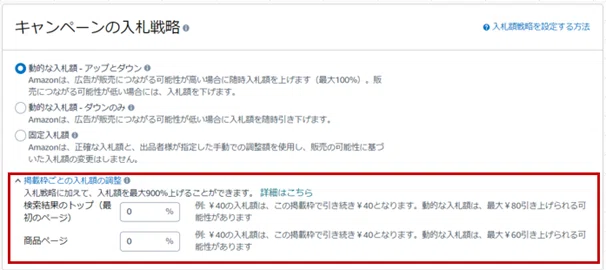
検索結果のトップ(最初のページ):検索結果に表示させたい場合は、この項目の比率を引き上げましょう。商品に関連する検索をしたユーザーからのアクセスを獲得したい場合は、こちらの設定が有効です。

商品ページ:商品ページに表示させたい場合は、この項目の比率を引き上げましょう。関連商品からのアクセスを獲得したい場合は、こちらの設定が有効です。
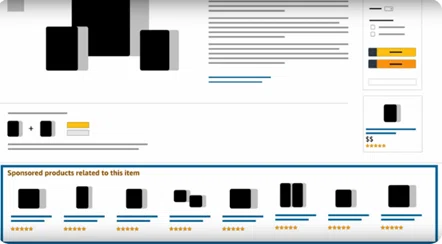
12. キャンペーン名・期間・予算の設定を行います。
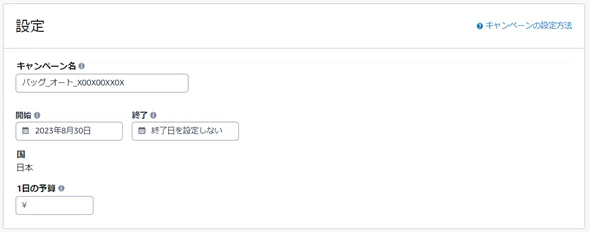
〇キャンペーン名
利用目的や設定内容がわかりやすくなるよう、規則的につけましょう。
例:商品名_オート_親ASIN
具体的な名称をいれると、「バッグ_オート_X00X00XX0X」などと設定するのがおすすめです。
〇「開始」、「終了」
キャンペーンの開始日と終了日を設定します。イベントに合わせて、事前に設定するなど、有効活用しましょう。終了日が明確に定まっていない場合は、「終了日を設定しない」というオプションを選択するとよいです。
〇1日の予算
平日、休日、イベントによって消化予算が異なるため、設定予算は適宜見直しましょう。また商品ごとの予算を商品の利益を踏まえた上で設定することも重要です。amazonにレコメンドされるがままに、広告予算を設定すると、赤字の設定になってしまうことがあります。注意しましょう。
【ポイント】
広告予算は平日に対し大きなイベント時(プライムデー、ブラックフライデーなど)は500%~1,000%程度の目安で設定するのがよいです。予算引き上げを行い、機会損失を防ぎましょう。
また、商品によりますが、売上に対し、15%程度は広告予算を確保できるのが望ましいです。
オートターゲティングの設定の説明は以上になります。
1日の予算を少額に設定することで、リスクを抑えて実施することが可能です。何はともあれまずは実施してみましょう。思わぬ成果が上がるかもしれませんよ?
マニュアルターゲティングのみの設定
ここからはマニュアルターゲティングのみで発生する設定作業を説明していきます。
マニュアルターゲティングでは、オートターゲティングと比較し、より詳細な設定が可能となるため、費用対効果の最大化や特定キーワードに特化した検索結果上位への表示といった施策を実現することが可能です。一方で手間がかかるため、オートターゲティングとうまく組み合わせて活用するのがおすすめです(詳細は後述します)。
キーワードターゲティングの設定

「キャンペーンを作成する」→「スポンサープロダクト広告」→「マニュアルターゲティング」を選択すると、「キーワードターゲティング」が表示されます。
キーワードターゲティングでは、キーワードごとに入札額を設定することで、広告効果を調整可能です。
キーワードターゲティングには、マッチタイプが3パターンあります。それぞれキーワードの一致率が異なり、検索結果への表示回数・精度が変わってきます。
- 部分一致:部分的に一致すれば検索結果に表示されるため、表示回数を確保できます
- フレーズ一致:設定したフレーズが一致しないと検索結果に表示されないため、表示回数は少なくなりますが、ROASは高くなります
- 完全一致:ユーザーの検索キーワードと設定したキーワードが完全に一致する場合に表示されます。表示回数が極めて少なくなりますが、適切なキーワードを設定できているとROASが高くなりやすい設定です。
【ポイント】
後述しますが、キーワードターゲティングではオートターゲティングで購買につながっているキーワードを設定する方法がおすすめです。
さらに、Brand analyticsやキーワードプランナーを用いて、キーワードボリュームを把握したうえで、追加キーワードを設定していくと無駄な工数の発生を抑えることができるでしょう。
商品ターゲティングの設定
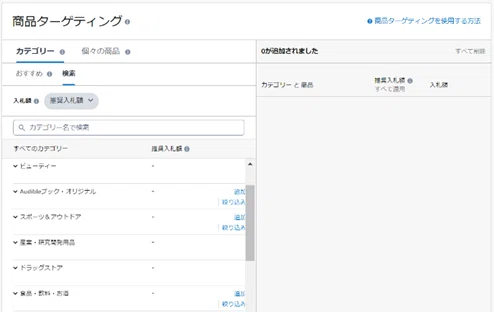
「キャンペーンを作成する」→「スポンサープロダクト広告」→「マニュアルターゲティング」→「商品ターゲティング」→「カテゴリー」を選択すると、カテゴリーでターゲティングを設定する画面が表示されます。
表示対象とする先を「カテゴリー」で設定するか「商品」で設定するか選択します。各ターゲティングのイメージとしては、以下の通りです。
- カテゴリー:対象広く取れるため、自社商品カテゴリを検討しているユーザーの認知を取りに行く
- 商品:具体的な商品を設定できるため競合商品や関連商品を設定し、売上に直結させる
カテゴリー
カテゴリー追加の下に「絞り込み」という表示があるので、押下すると左図の絞り込み画面に遷移します。

カテゴリーのなかで、「ブランド」、「価格帯」、「レビューの星の数」、「配送」でさらに絞り込むことが可能です。類似商品を一括で表示先に設定できるため、おすすめです。
商品ターゲティング

「キャンペーンを作成する」→「スポンサープロダクト広告」→「マニュアルターゲティング」→「商品ターゲティング」→「個々の商品」を選択すると、商品ごとのターゲティングの画面が表示されます。商品を表示先に設定できます。競合商品や関連商品を設定することで、自社商品の売上に直結する設定が可能です。
(補足)キーワードターゲティングと商品ターゲティングの違い
キーワードターゲティングは、設定したキーワードを消費者が検索したとき、広告が掲載されますが、商品ターゲティングは、設定したカテゴリーや商品を閲覧している消費者に対し、広告が掲載されます。商品ターゲティングは、競合商品を閲覧している消費者に対し、広告を表示できるため、有効活用できるとすぐ売上アップにつながることもあります。
Amazonスポンサープロダクト広告のCPC調整方法
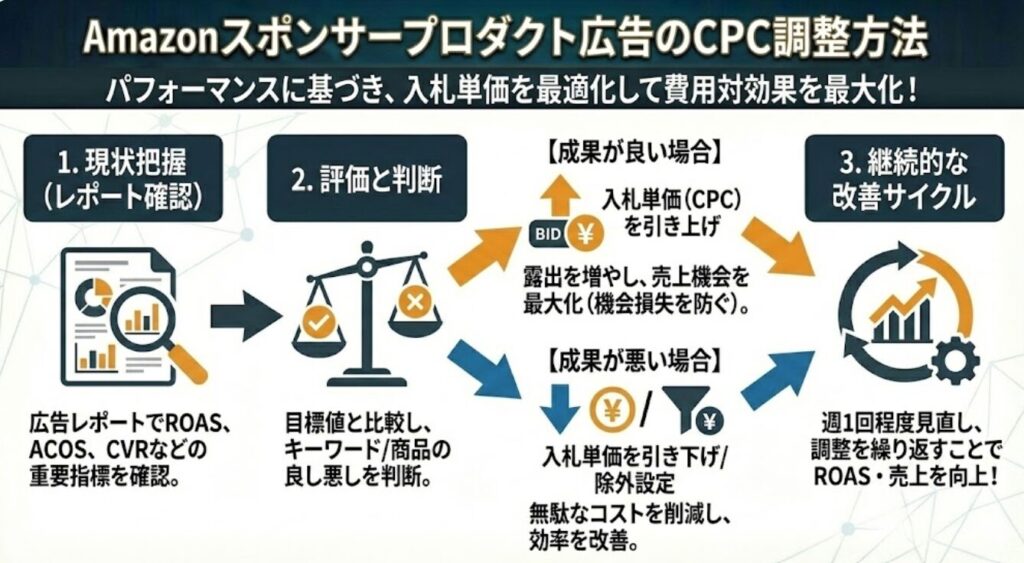
これまで説明してきた初期設定を行ってから1週間程度経過している前提で以下を記載しております。まだ初期設定を行っていないという方は、まずは広告の初期設定を行い、配信を一定期間実施してから、以下に取り組んでください。
- 広告レポートの各項目の理解
- 広告レポートで各指標を確認
- 除外商品・キーワードの設定
- 指名系・非指名系マニュアル配信の作成
- 1週間に1回程度、効果測定に基づき広告出稿内容を調整
ステップ1:広告レポートの各項目の理解
1.広告レポートを確認したい該当のキャンペーンをクリックします。

2.広告レポートを確認したい該当の広告グループをクリックします。

3.「広告」をクリックすると、広告配信対象商品ごとに「広告費」、「注文件数」、「売上」、「ROAS」などの指標が確認可能です。

4.「ターゲティング」をクリックすると、ターゲティングごとに「広告費」、「注文件数」、「売上」、「ROAS」などの指標が確認可能です。

5. 「検索用語」をクリックすると、広告が配信されているキーワードや商品ごとに「広告費」、「注文件数」、「売上」、「ROAS」などの指標が確認可能です。

(補足)
各種レポートの表示項目は右上にある「表示項目」→「表示項目をカスタマイズ」からカスタマイズ可能です。表示項目からチェックボックスで各項目の表示/非表示を選択できます。

ステップ2:広告レポートで各指標を確認
6.「広告」画面では、全体像を把握することを意識しましょう。
【広告レポート確認のポイント】
ここでは、入札額の変更などはできないため、どの商品がどのぐらいの広告費でどのぐらい売れているか?ROASが想定より低い商品に異常に広告配信されていないか?といった観点で確認できるとよいです。ただ、初見で数字の良し悪しの判断をすることは難しいため、週に1回は広告レポートを確認する習慣をつけるとよいです。定期的にレポートを見ることで自社の「通常」の数字を把握することができ、数字をさらっと眺めるだけでも異常値を発見できるようになります。

7.「ターゲティング」画面では、設定している配信パターンごとに、効果測定を確認しましょう。ターゲティングごとの入札額を設定できるため、ROASをもっと上げたい場合は、入札額を引き下げ、ROASを下げて、売上を上げる機会を増やしたい場合は、入札額を引き上げましょう。入札額はamazonの入札推奨額の範囲内で調整するのが無難です。

8.「検索用語」画面では、商品やキーワードごとのROASを確認できます。売上につながっているキーワードや商品を抽出し、マニュアルターゲティングの配信対象に設定できるよう、右上の「エクスポート」ボタンをクリックし、csvファイルをダウンロードしておきましょう。csvファイルは手元でフィルターをかけながら結果を確認する際にも便利です。

ステップ3:除外商品・キーワードの設定
「検索用語」から確認できるレポートで、クリックが一定数以上(目安は50件程度です。商材の転換率に合わせて調整してください)入っているにも関わらず購買につながっていないキーワードや類似商品はターゲティング対象から除く作業をします。
9.「検索用語」画面を表示し、画面右上の「エクスポート」からcsvファイルをダウンロードします。csvファイル上でフィルターをかけ、クリック数でソートします。クリック数が一定数(目安は50件程度です。商材の転換率に合わせて調整してください)以上入っているにも関わらず、購買につながっていないキーワードや類似商品を抽出します。csvファイルでクリック数と売上件数でフィルターをかけることで、対象キーワードや商品の抽出が可能です。

10.「ネガティブターゲティング」をクリックします。キーワードの場合は「除外キーワード」に、商品の場合は「ネガティブ商品」に、9で抽出したキーワードや商品を設定します。

11.除外キーワードを設定する場合、「除外キーワード」→「除外するキーワードを追加」をクリックします。

12.マッチタイプを「除外キーワードの完全一致」、「除外キーワードのフレーズ一致」から選択します。購買につながらないキーワードは語順が変わったりしても購買につながらない可能性が高いため、基本的には「除外キーワードのフレーズ一致」を選択しましょう。作業の9で抽出したキーワードをキーワードごとに改行して設定します。
13.除外商品を設定する場合、「ネガティブ商品」→「除外する商品のターゲットを追加」をクリックします。「検索」、「リスト」、「アップロード」から自分が設定しやすい方法を選択し、商品を設定します。
「検索」は一つ一つ商品を検索する必要がありますが、画面上で設定できるため、特に準備が不要です。
「リスト」は対象商品のASINを把握している必要がありますがASINを改行して入力することで設定可能です。
「アップロード」はASINの一覧を入力したcsvファイルをアップロードする方法です。商品が少なければ、「検索」から設定し、商品が多ければ「アップロード」から設定するのがおすすめです。

ステップ4:指名系・非指名系マニュアル配信の作成
1.マニュアルターゲティングのキャンペーンを作成する画面を開く

「広告キャンペーンマネージャーを開く」→「調整対象のキャンペーンをクリックする」→「調整対象の広告グループをクリックする」→「マニュアルターゲティング」で「キーワードターゲティング」もしくは「商品ターゲティング」にチェックを入れます。
2.オートターゲティングから抽出した指名系のキーワードおよび商品を設定
オートターゲティングの作業8で抽出したキーワードおよび商品を設定します。
※ここでは、「指名系」と「非指名」のキーワードおよび商品を設定します。
再掲になりますが、「指名」とは、例えば、Canonの一眼レフカメラの場合「Canon」「キャノン」「Canon 一眼レフ」などといったブランド名そのものを指します。
そして、「非指名」とは、例えば、Canonの一眼レフカメラの場合「カメラ」「一眼カメラ」「一眼レフ」などといったまだ購入する商品自体は決めていないが、どのジャンルの商品を購入するかは決まっている購入検討者が検索するキーワードを指します。

3.2ではカバーしきれない商品およびキーワードをamazon側のレコメンドも参考にしつつ、思いつく限り設定します。Amazonの検索窓にキーワードを入力することで、表示されるサジェストキーワードやbrand analytics・キーワードプランナーで調査できるキーワードを参考にするのがよいです。
ステップ5:1週間に1回程度、効果測定に基づき広告出稿内容を調整
オートターゲティングで説明した内容と同様に広告レポートを確認し、効果が良すぎる商品・キーワードはCPCを引き上げ機会損失を防ぎ、効果が悪い商品・キーワードはCPCを引き下げたり、ターゲティングから除外します。
Amazonスポンサープロダクト広告の改善のために重要な指標
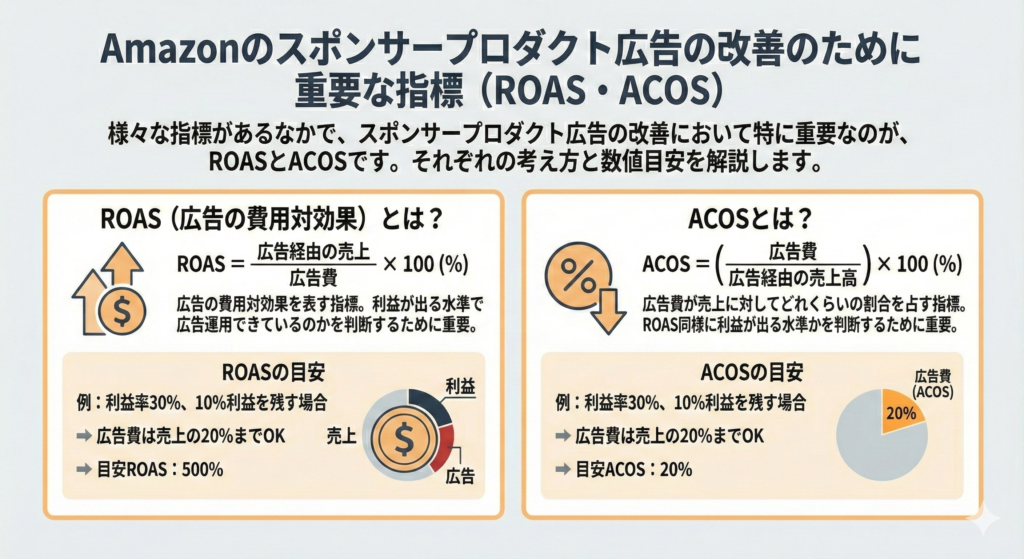
様々な指標があるなかでスポンサープロダクト広告の改善において特に重要なのが、ROASとACOSです。それぞれの考え方と数値目安を解説していきます。
ROAS(広告の費用対効果)とは?
ROASは、「広告経由の売上÷広告費」で表されます。広告の費用対効果を表すため、利益が出る水準で広告運用できているのかを判断するための指標として重宝します。
ROASの目安
ROASの目安は、販売している商品の利益率に応じて適切な水準が変わります。例えば、自社商品の利益率が30%で10%利益を残せばよい場合、売り上げの20%は広告費として使ってよいという計算になります。その場合、目安となるROASは500%になります。
ACOSとは?
ACOSとは、広告費が売上に対してどれくらいの割合を占めるかを示す指標です。
ACOS = (広告費 ÷ 広告経由の売上高) × 100 (%)と表されます。
ROAS同様に利益が出る水準で広告運用できているのかを判断するための指標として重宝します。
ACOSの目安
ACOSの目安は、ROAS同様に、販売している商品の利益率に応じて適切な水準が変わります。例えば、自社商品の利益率が30%で10%利益を残せばよい場合、売り上げの20%は広告費として使ってよいという計算になります。その場合、目安となるACOSは20%になります。
Amazonスポンサープロダクト広告のおすすめの設定5つのステップ
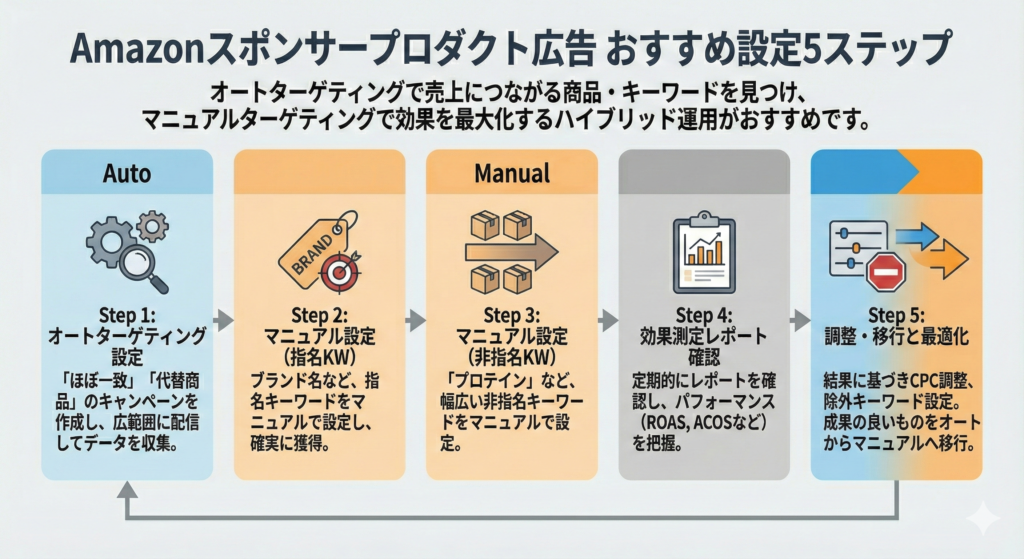
Amazonのスポンサープロダクト広告のおすすめの設定方法は「オートターゲティングで売上につながりやすい商品・キーワードを見つけ、マニュアルターゲティングに個別で設定しさらなる効果改善を狙う」ハイブリッドの運用です。
具体的には、以下の手順で広告配信をしていきます。
- オートターゲティングで「ほぼ一致」と「代替商品」のキャンペーンを作成する
- 指名キーワード(ブランド名などを直接設定する場合)を表示対象キーワードとしてマニュアルターゲティングで設定する
- 非指名キーワード(「プロテイン」など幅広い商品を示すキーワード)を表示対象キーワードとしてマニュアルターゲティングで設定する
- 効果測定レポートを確認する
- 効果測定の結果を受け、CPCの調整、除外ターゲティングの設定、オートターゲティングからマニュアルターゲティングへの移行を実施していく
スポンサープロダクト広告のおすすめ設定手順
①まずオートターゲティングで「ほぼ一致」と「代替商品」のキャンペーンを作成します。

こちらの設定にする理由は、できるだけ「オートターゲティング」の配信時点でROASが高い設定とするためです。「おおまか一致」、「補完商品」はROASが低くなりやすいので、こちらの設定を推奨しています。
②次に「指名マニュアル配信」キャンペーンの設定を行います。

「指名」というのは、消費者のキーワード検索時、直接ブランドを検索するようなキーワードのことを示し、「マニュアル」というのは、マニュアルターゲティングでキーワードターゲティングを設定することを意味します。例えば、Canonの一眼レフカメラの場合「Canon」「キャノン」「Canon 一眼レフ」などといったブランド名そのものをキーワードとして設定します。オートターゲティングでROASが高かったキーワード、逆にオートターゲティングで配信されていなかったが、明らかに追加すべきキーワードを対象とします。
③最後に「非指名マニュアル配信」キャンペーンの設定です。

「非指名」というのは、消費者のキーワード検索時、広く商品ジャンルを検索するようなキーワードのことを示し、「マニュアル」というのは、マニュアルターゲティングでキーワードターゲティングを設定することを意味します。例えば、Canonの一眼レフカメラの場合「カメラ」「一眼カメラ」「一眼レフ」などといったまだ購入する商品自体は決めていないが、どのジャンルの商品を購入するかは決まっている購入検討者が検索するキーワードを設定します。
【広告グループ作成のポイント】
キャンペーン内の広告グループは基本的に1商品で設定した方が費用対効果を上げやすいです。
理由は、商品単価、CVR別にCPCの調整が可能になるためです。商品数が多い場合、設定が大変にはなるため、最低限注力すべき商品のみ切り出してグループを作成するとよいでしょう。
①~③を設定してからは、週次やイベントごとに効果測定レポートを確認し、修正を行っていきます。
Amazonスポンサープロダクト広告の活用事例
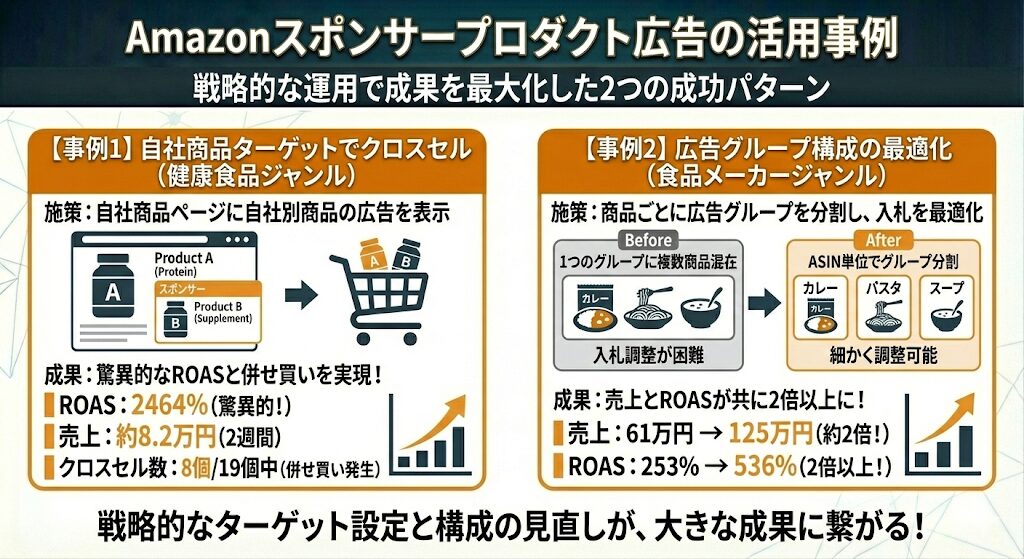
実際に成果につながった事例をご紹介します。
「自社商品のASIN」をターゲットに設定する手法
- 施策の概要と目的:商品ターゲティング広告で自社商品をターゲットに設定することで、自社の商品ページ内にある広告枠に自社商品を表示させました。これにより、他社商品への顧客流出を阻止し、ブランド内での回遊性を高めることを目的としていました。
- 検証結果(健康食品ジャンルの事例) 2週間の検証期間において、以下のような顕著な成果が得られました。
- 極めて高い広告費用対効果: 売上が約8.2万円発生し、ROAS(広告費用対効果)は2464%という驚異的な数値を記録しました。
- クロスセルの実現: 全体の売上個数19個のうち8個が「その他のSKU売上」であり、狙い通り併せ買いや別商品への誘導(クロスセル)に繋がりました。
より詳細な内容を知りたいという方は以下noteを読んでみてください。
広告グループの構成を変更した結果
- 店舗様のご状況:食品ジャンルを扱うメーカー様
- 検証期間:1か月
- 実施した内容:
- 広告グループ変更前の構成:異なる属性の商品が同一の広告グループ内に含まれている状態で
商品単位でキーワード入札を行うため、CPCの強弱を付けることができなかった - 広告グループ変更後の構成:ASIN単位で広告グループを分けることで、商品ごとに細かく入札調整ができる構成に変更
- 広告グループ変更前の構成:異なる属性の商品が同一の広告グループ内に含まれている状態で
- 構成を変更した結果:
配信効率を高めたことで、ある広告グループにおいて、1か月で61万円だった売上が、1か月で125万円まで上昇し、約2倍まで売上を引き上げることに成功しました。
ROASも、253%から536%まで引きあがり、2倍以上の大幅な改善をすることができました。
より詳細な内容を知りたいという方は以下noteを読んでみてください。
【事例紹介】Amazonスポンサープロダクト広告のグループ構成見直しでROASが2倍以上に改善
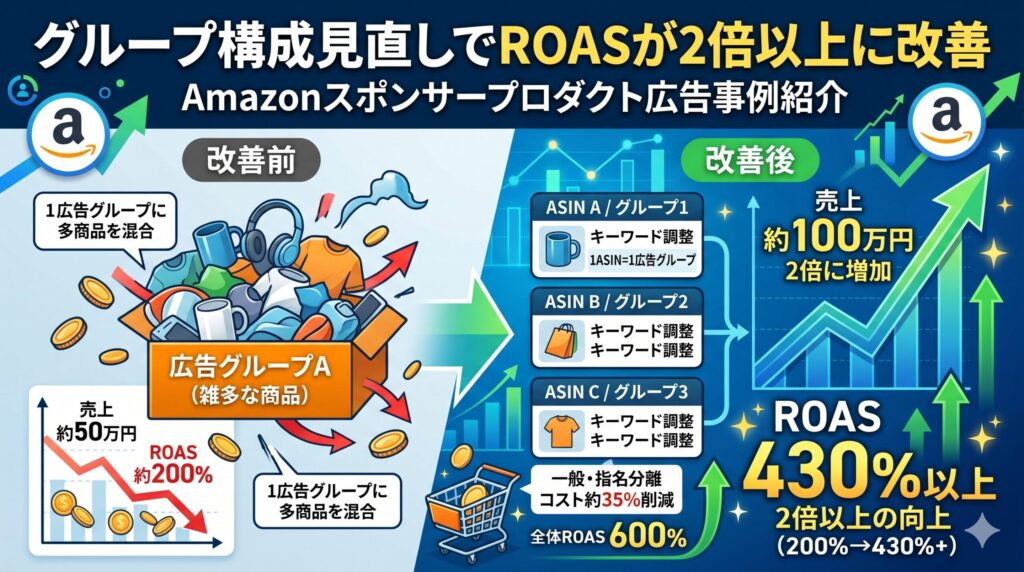
Amazonスポンサープロダクト広告を運用する上で、広告グループの設計は費用対効果を左右する重要な要素です。実際に広告グループの構成を最適化したことで、大幅な成果改善に繋がった事例を紹介します。
本検証内容は、以下記事で詳細に解説していますので是非ご確認ください。
施策の内容
属性の異なる複数の商品を1つの広告グループにまとめて運用していた状態を解消し、1商品(ASIN)につき1広告グループを割り当てる「1ASIN=1広告グループ」の構成へ再編成しました。また、一般キーワードと指名キーワードのキャンペーンを明確に分離し、商品ごとの利益率や競合状況に基づいた細かな入札調整を実施しました。
検証の結果
構成変更から約1か月後、一般キーワード経由の売上が約50万円から約100万円へと2倍に増加しました。さらに、同キャンペーンのROASは約200%から約430%へと2倍以上に向上しています。全体でも広告費を約35%削減しながら合計ROASを510%から600%へ改善することに成功し、無駄なコストを抑えた効率的な集客を実現しました。
本事例の詳細内容は上記記事よりご確認ください。
【事例紹介】Amazonスポンサープロダクト広告と楽天RPP広告の転換率・ROAS比較検証で意外な結果に!
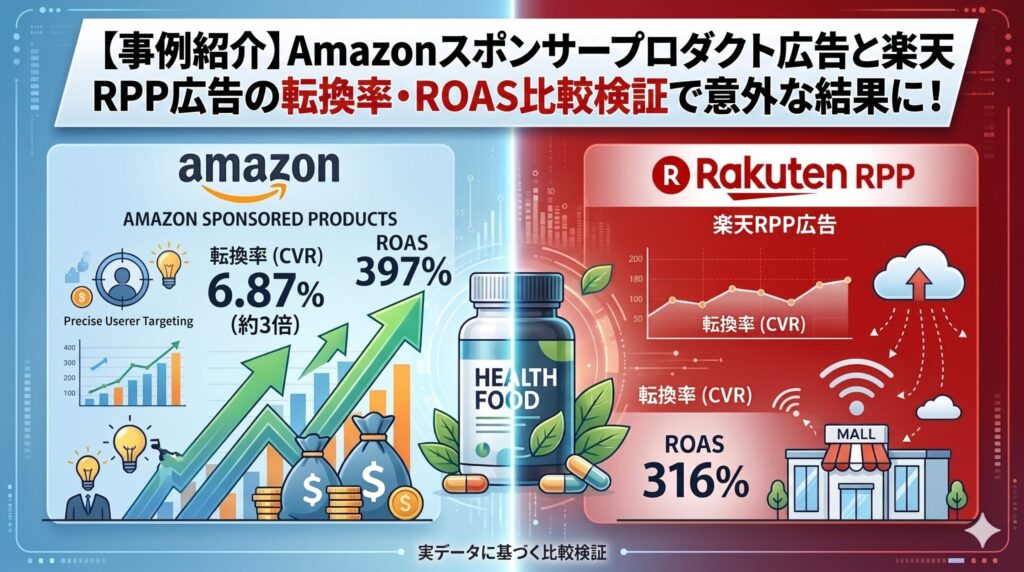
同一商品をAmazonと楽天市場の双方で展開した際、どちらの広告がより高い費用対効果を発揮するかを明らかにするため、実データに基づいた比較検証を行いました。
本検証内容は、以下記事で詳細に解説していますので是非ご確認ください。
施策の内容
特定の健康食品を対象に、Amazonの「スポンサープロダクト広告」と楽天市場の「RPP広告」において、同一の商品・同一の非指名キーワードを設定し、同時期に配信を実施しました。プラットフォームごとのユーザー属性や配信面の特性が、クリック率(CTR)や転換率(CVR)、最終的な費用対効果(ROAS)にどのような差異をもたらすかを分析することが狙いです。
検証の結果
商品単位の比較において、Amazonスポンサープロダクト広告はクリック率1.97%(楽天の約30倍)、転換率6.87%(楽天の約3倍)を記録し、効率面で楽天市場を上回る結果となりました。 楽天のRPP広告は、楽天市場外部への広範な配信によりインプレッション数は大きくなるものの、購買意欲の低い層への露出が含まれるため、クリック率や転換率が抑制される傾向が確認されました。対して、Amazonは購買意欲の高いサイト内検索ユーザーへ精緻にアプローチできるため、最終的なROASもAmazonが397%、楽天が316%と、Amazonスポンサープロダクト広告の投資効率の高さが実証されました。なお、楽天市場内の検索結果に絞ったキーワード単位の配信では、高いクリック率・転換率を記録する可能性があります。そのためモールや商品、キーワードによって適切な広告を運用することが重要です。
本事例の詳細内容は上記記事よりご確認ください。
Amazonスポンサープロダクトに関するよくある質問とは?
Q1:ショッピングカート未獲得でも広告は表示されるか?
A1:いいえ、ショッピングカートボックスを獲得していない商品は広告が表示されません。
スポンサープロダクト広告は、商品詳細ページの「カートに入れる」ボタンを自社が所有している(=カートを獲得している)状態でのみ配信されます。そのため、競合にカートを奪われている場合や在庫切れの場合は、自動的に配信が停止されます。広告を再開するには、価格競争力の維持や在庫の確保、配送スピード(FBA利用など)の改善を通じてカート獲得率を高める必要があります。
Q2:広告設定後、反映されるまでにどのくらい時間がかかるか?
A2:通常、設定完了から数分から1時間程度で配信が開始されます。
ただし、新規で作成したキャンペーンや、大幅な設定変更(キーワードの大量追加など)を行った場合は、Amazon側の審査やシステムへの反映に最大で24時間程度かかるケースもあります。1日以上経過してもインプレッション(表示回数)が全く発生しない場合は、予算設定、キーワードの入札単価、または商品ページ自体の不備がないかを確認してください。
Q3:スポンサーブランド広告との大きな違いとは?
A3:主な違いは「掲載場所」と「リンク先」の自由度にあります。
スポンサープロダクト広告が「特定の商品」を検索結果や詳細ページに露出させるのに対し、スポンサーブランド広告は検索結果の最上部に「ロゴ・見出し・複数の商品」を表示させ、自社の「ストアページ」へ誘導することが可能です。スポンサープロダクトは個別の商品の売上を作ることに特化しており、スポンサーブランドはブランド全体の認知度向上や、複数商品の回遊を促すのに適しています。
Amazonスポンサープロダクト広告についてのまとめ
スポンサープロダクト広告は、正しい手順で運用し、メンテナンスを継続すれば、確実にEC事業の成長を加速させる強力なツールです。
まずは少額のオートターゲティングから設定し、「自社の商品が、顧客にどのようなキーワードで検索されているか」を知ることから始めてみてはいかがでしょうか。
最後に本記事の内容を箇条書きでまとめましたので振り返りとしてぜひ確認してください!
どんな広告か
- Amazon内の検索結果・商品詳細ページに表示されるクリック課金型の検索連動広告。自然検索と同じ見た目で表示されるネイティブ広告。
主な掲載場所
- 検索結果ページ(トップ/中段/下部)
- 商品詳細ページ(カート下・関連商品枠など)
強み(メリットの本質)
- 購買意欲の高いユーザー(顕在層)に配信でき、CVR・ROASが高くなりやすい
- 新商品や販売実績が少ない商品でも、広告で1ページ目に露出して売上を作れる
構造(設計単位)
- キャンペーン:予算・期間・入札戦略など「大枠」
- 広告グループ:商品・キーワード・ターゲティングを設定する単位(基本は1グループ1商品推奨)
オートターゲティングの役割
- Amazonが自動でキーワード・関連商品を選ぶモード
- 初期運用・キーワード発掘・データ収集用として使う
マニュアルターゲティングの役割
- 広告主がキーワード/商品を指定して配信
- キーワードマッチタイプ(部分一致/フレーズ一致/完全一致)や商品ターゲティングを使い分けて、費用対効果を最大化
基本戦略:「オートで発掘、マニュアルで刈り取る」
- ① オートで「ほぼ一致」「代替商品」を回す
- ② 成果の良いキーワード・商品を抽出
- ③ 指名/非指名のマニュアルキャンペーンに移し、入札を調整して取り切る
運用で特に重要な作業
- 週1程度でレポート(広告/ターゲティング/検索用語)を確認
- 成果の悪いキーワード・商品はネガティブターゲティング(除外)
- 成果の良いものはCPCを引き上げて機会損失を防ぐ
「ネットの記事でいろいろ説明を読んだけど、いまいちスポンサープロダクト広告の調整方法がわからない」、「広告調整のリソースを確保できない」
そんなお悩みはありませんか?
弊社では、EC事業のプロフェッショナルが貴社の店舗・サイトを分析し、売上アップのための具体的な改善ポイントをご提案する「EC無料診断」を実施しています!
毎月5社様限定とさせていただいておりますので、枠が埋まってしまう前に、まずはお気軽にご相談ください。
▼弊社のECコンサル/運営代行については以下で詳しく説明しておりますので、ぜひご覧ください▼
詳細はお気軽にお問い合わせください!
 一覧に戻る
一覧に戻る